

WordPressのダッシュボードにある「サイトヘルス」に1件の致命的な問題として「ページキャッシュが検出されず、サーバーのレスポンスが遅くなっています」と表示されたときに行った対処法です。
※今回はロリポップサーバーでエラーが出た場合の解除方法もあわせてまとめました。
サイトヘルスで「ページキャッシュが検出されず、サーバーのレスポンスが遅くなっています」と表示されたときの対処手順
ページキャッシュとは?
まず「ページキャッシュ」って何?ってところから簡単に言うと、Webサイトを表示するときに、一度表示したページの内容を一時的に保存しておくことで次回表示する時にページの表示速度が短縮され速く表示できるために保存する仕組みのことです。
毎回ページから読み込むよりも保存された情報から読み込むことでサーバーなどの負担も少なくなります。
何度も訪れてくれるいうことは興味を持ってもらえているということにもなりますのでより快適に見てもらえるようにすることは大切だね!
サイトヘルスで表示された内容
今回サイトヘルスで表示された内容を見てみると
・サーバーの応答時間の中央値は741ミリ秒でした。推奨されるしきい値600ミリ秒以下の時間でなければなりません。
・クライアントキャッシュレスポンスヘッダーを検出できませんでした。
・ページキャッシュプラグインは検出されませんでした。
と記載されていたので、サーバーの応答時間を600ミリ秒以下にするために、ページキャッシュ機能の付いたプラグインを設置すればよいという感じですね!
WordPressの場合プラグインで対応できるのでさっそくキャッシュ機能付きのプラグインを探してみます!
WordPressキャッシュプラグイン
【WP-Optimize】
機能も充実で操作も簡単
【WP Super Cache】
操作も簡単で面倒な設定が必要なく使えるため初心者向け。
【WP Fastest Cache】
簡単に設定できるため初心者にも人気。ネットで情報が多い!
【W3 Total Cache】
高機能で細かく設定できるため専門家に人気が高い。
【LiteSpeed Cache】
LiteSpeedに対応しているレンタルサーバーで相性が良い!
※古いバージョンでセキュリティの問題が報告されているようです。
多くのキャッシュ系プラグインがありましたが「WP-Optimize」に決めました!
ネットで検索して一番情報が多いプラグイン「WP Fastest Cache」を選んで設置したところ、ページの表示崩れがあったので、他のプラグイン「WP Super Cache」を試しましたが、これも表示崩れ!
そもそもサイトの作りにちょっと問題があるようでしたが、次に試した「WP-Optimize」で表示崩れが無かったので決めました!
「WP-Optimize」に決めた理由は、他のプラグインとの相性問題で影響がなくシンプルだったためです。
不具合のあった問題個所を改修すればという話にもなりますが、そこはサイト運営者の方との話して決めたので今回は省略いたします。
※通常であればどのプラグインでも問題ないと思いますが、プラグインやキャッシュ設定で不具合が起きる可能性もあるため、操作前にはバックアップを必ず取っておきましょう。
WP-Optimize の機能
・不要データの削除(データベースの最適化)
・画像の圧縮、画像のWebP変換
・サイトのキャッシュ設定
・投稿記事のリビジョンの削除
など。
「WP-Optimize」プラグインはコチラ↓
※ここでダウンロードしなくてもWordPressのダッシュボードから行った方が簡単ですが載せておきます。
WP-Optimize – Cache, Compress images, Minify & Clean database to boost page speed & performance – WordPress プラグイン | WordPress.org 日本語
この強力なキャッシュプラグインを使ってキャッシュの取得やその他の機能を利用しましょう。キャッシュを作成し、画像を最適化し、データベースをクリーンアップし、縮小…
「WP-Optimize」プラグインを設置
さっそく「WP-Optimize」プラグインを設置していきます。
今回設置するサーバーがロリポップなので、ひとつだけ操作が追加されます。
ロリポップに設置する場合、サーバー内で1か所パーミッションの設定が必要になります。
でも、その操作も含めて手順を紹介しますので安心して進みましょう。
ロリポップサーバー管理画面へのログイン情報をご用意しログインできるか確認しておきましょう!
そのまま進める場合はログインしたままでOKです!
WordPressにログインします。
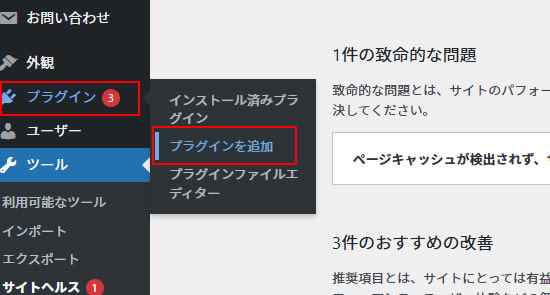
WordPressダッシュボードの左側メニュー「プラグイン」から「プラグインを追加」をクリック。
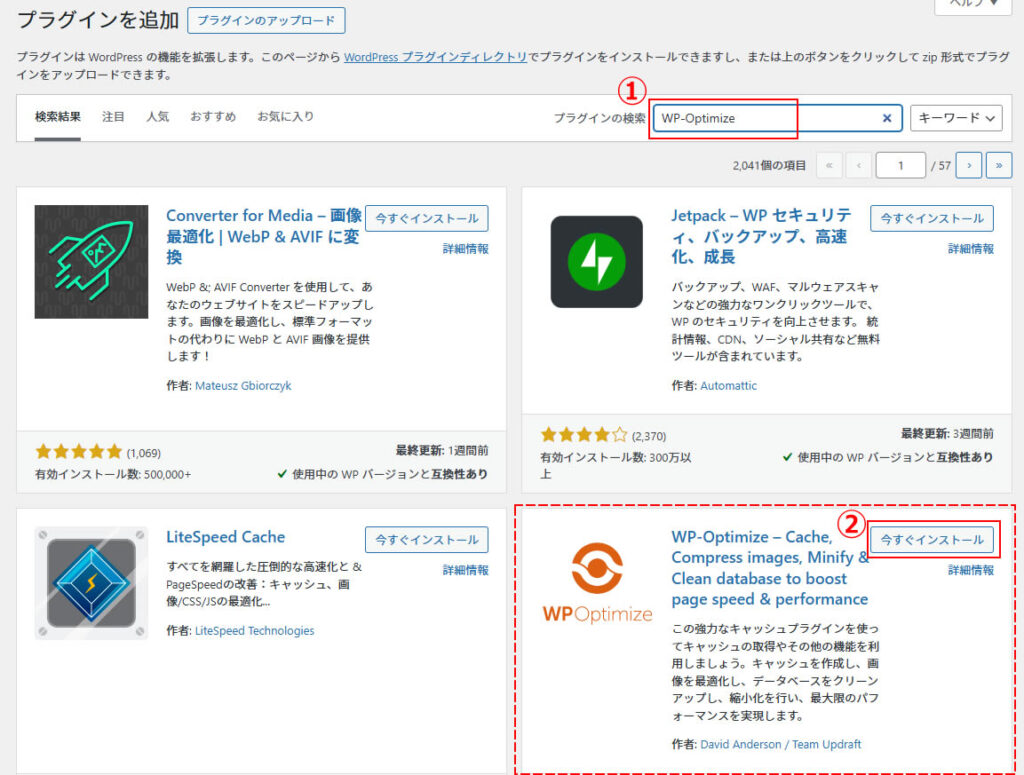
①のプラグインの検索窓に「WP-Optimize」を入力
「WP-Optimize」の所に表示された「今すぐインストール」をクリック。
あれ?ない?と思っても下にスクロールであります。
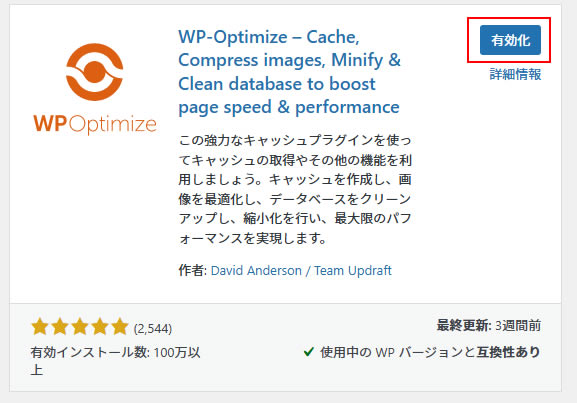
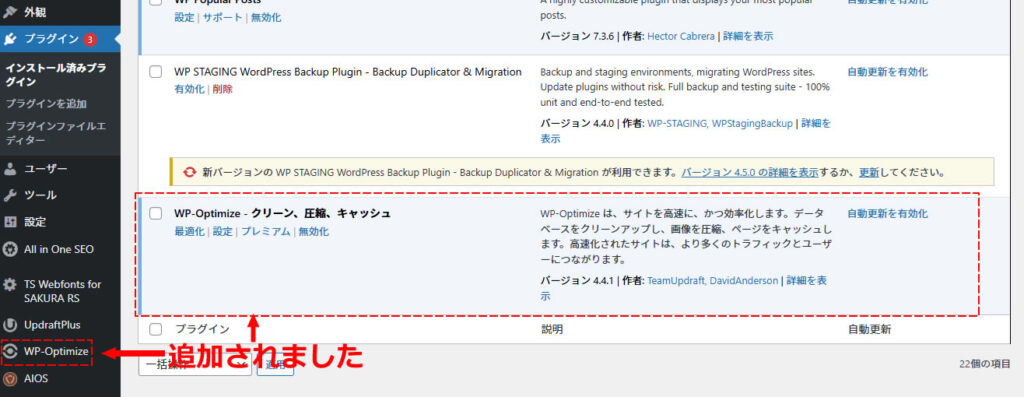
「有効化」のボタンが表示されたら「有効化」をクリックします。
プラグインが「有効化」されたことでダッシュボードの左メニューに「WP-Optimize」の項目が追加されました。
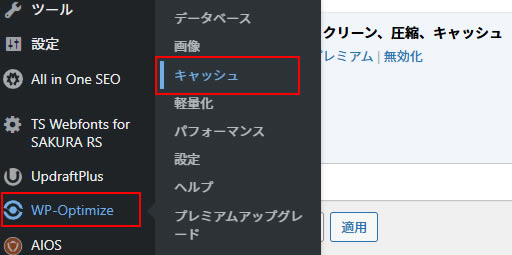
「WP-Optimize」メニューから「キャッシュ」をクリックします
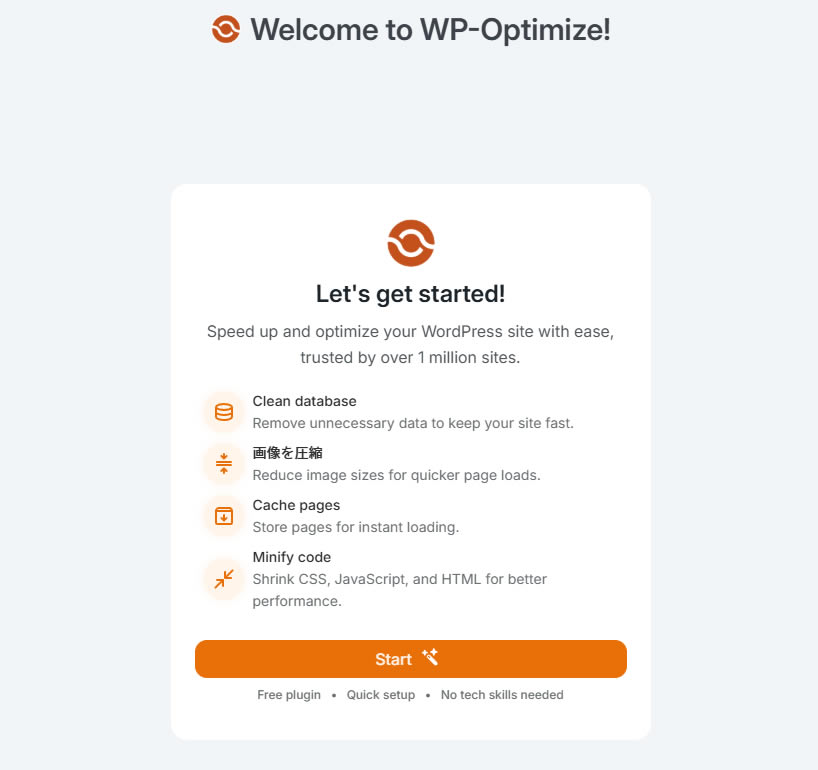
画面が変わり「let's get started!」(さあ始めよう!)と表示されますが画面の一番下の方にあるグレーのテキストボタンでこの表示は消してしまってOKです。
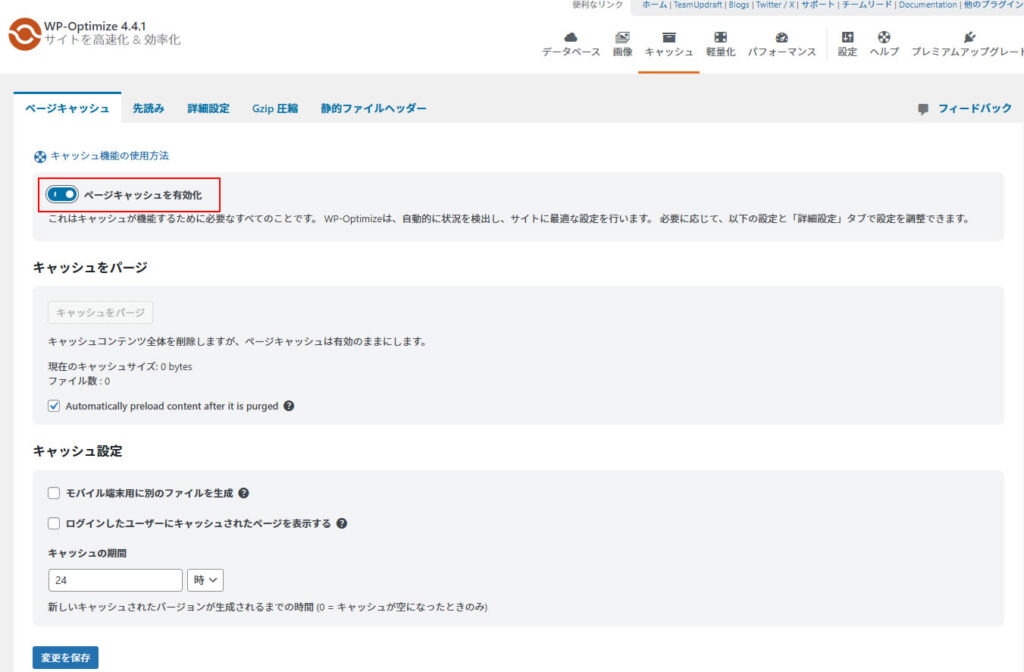
ページキャッシュ画面が表示されましたら「ページキャッシュを有効化」をクリックします。
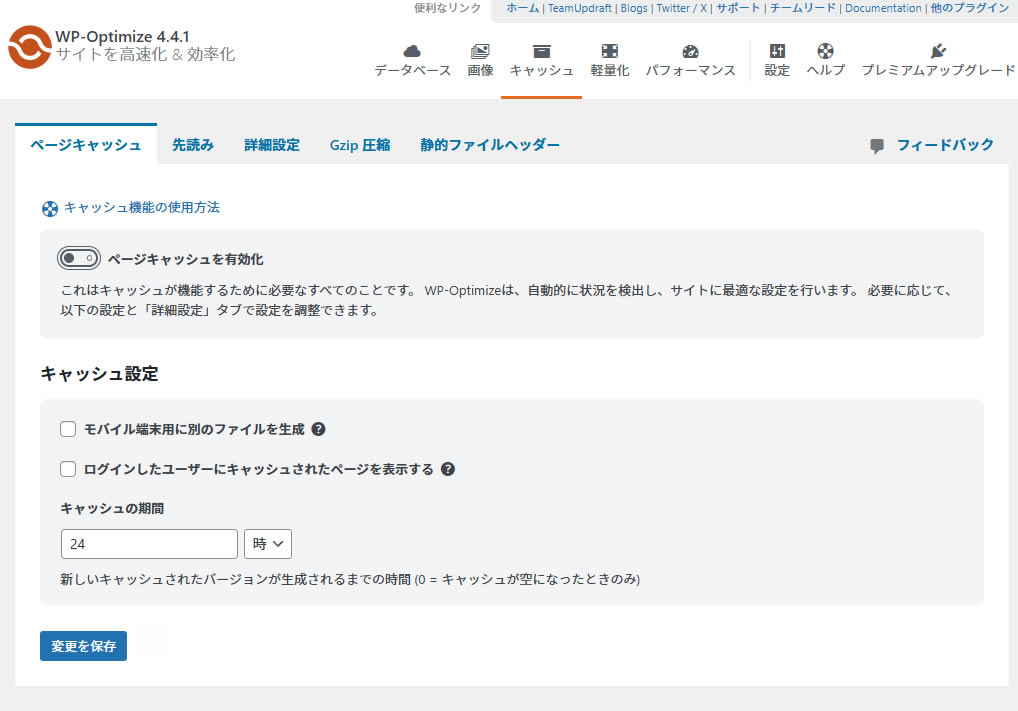
問題が無ければ「ページのキャッシュを有効化」の箇所がオンの状態でブルーで表示されます。
※通常であれば問題ありませんがロリポップを使っている場合エラー場表示されます。
ロリポップ以外のサーバーを使っている方は設定完了です。
念のためサイトの表示確認とサイトヘルスを確認しましょう!
ロリポップサーバーでの設定
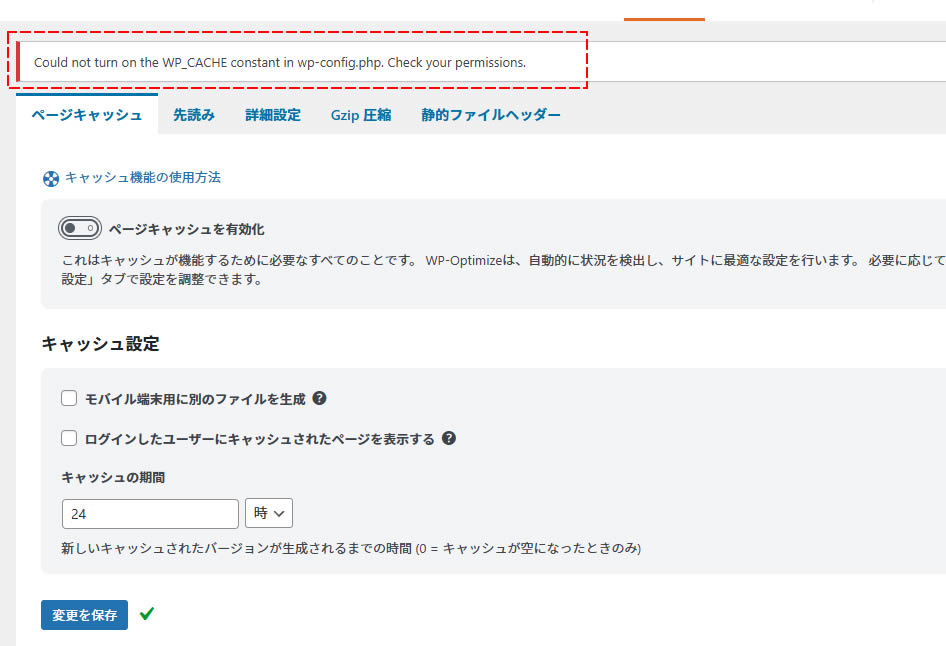
ロリポップサーバーの場合、画面上部にエラーが表示されます。
エラー「Could not turn on the WP_CACHE constant in wp-config.php. Check your permissions.」
この内容は(書き込みできないという内容)なので、ロリポップのサーバーから書き込みできるように設定します。
ここからはロリポップサーバーでの作業になります。
ロリポップでパーミッションの変更
ロリポップにログインします。
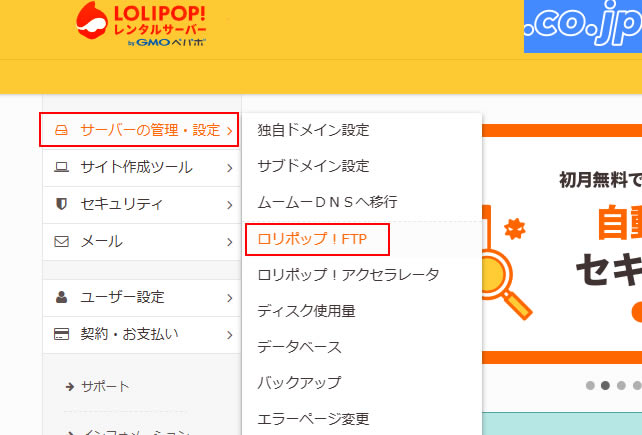
左側のメニュー「サーバーの管理・設定」から「ロリポップ!FTP」をクリック
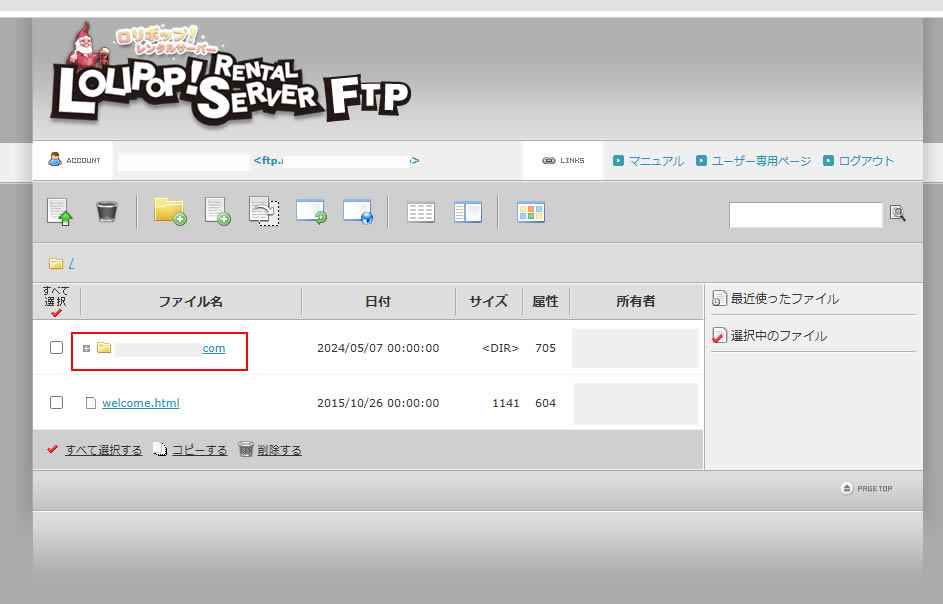
対象のドメインの左側にある「+」をクリックするとフォルダが開きます。
画面中段部分に「wp-config.php」というphp.ファイルがあるのでクリックします。
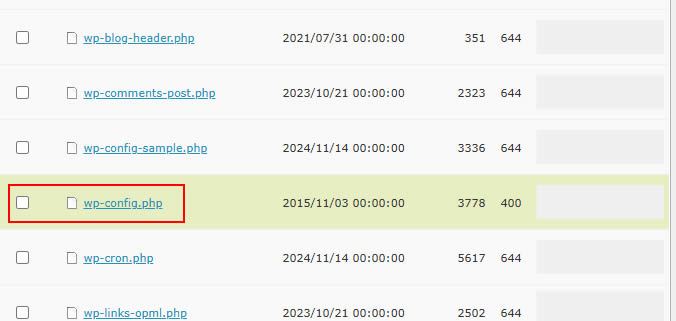
wp-config.php編集中という画面に変わります。
今回操作するのは右上に表示された「現在の属性」の数字の変更だけです。
※それ以外は触らないように気をつけましょう!
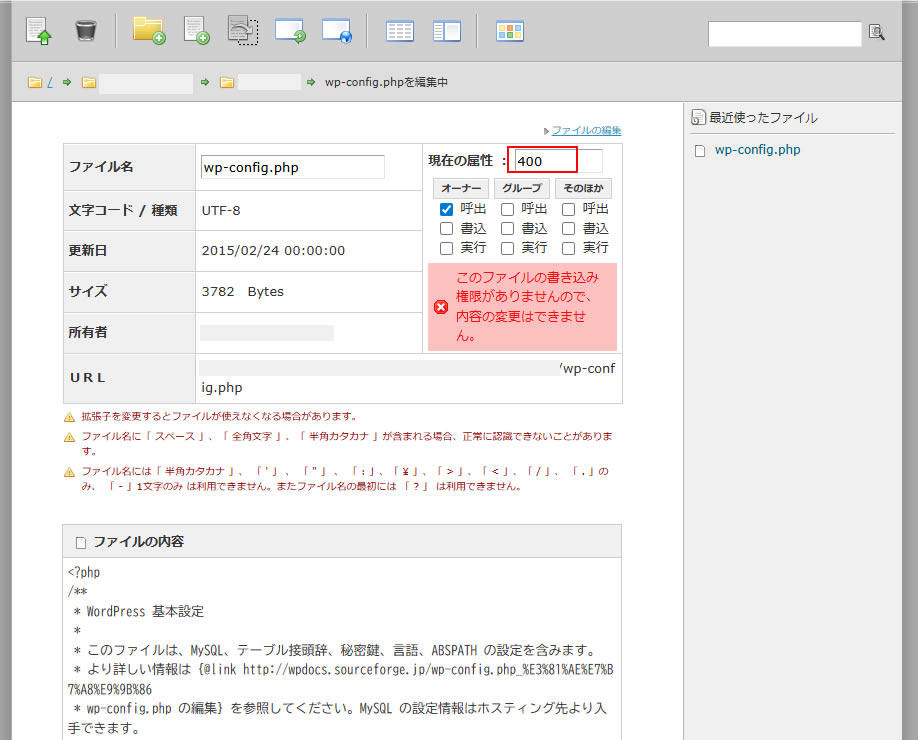
右上の現在の属性「400」を「644」に書き換えます。
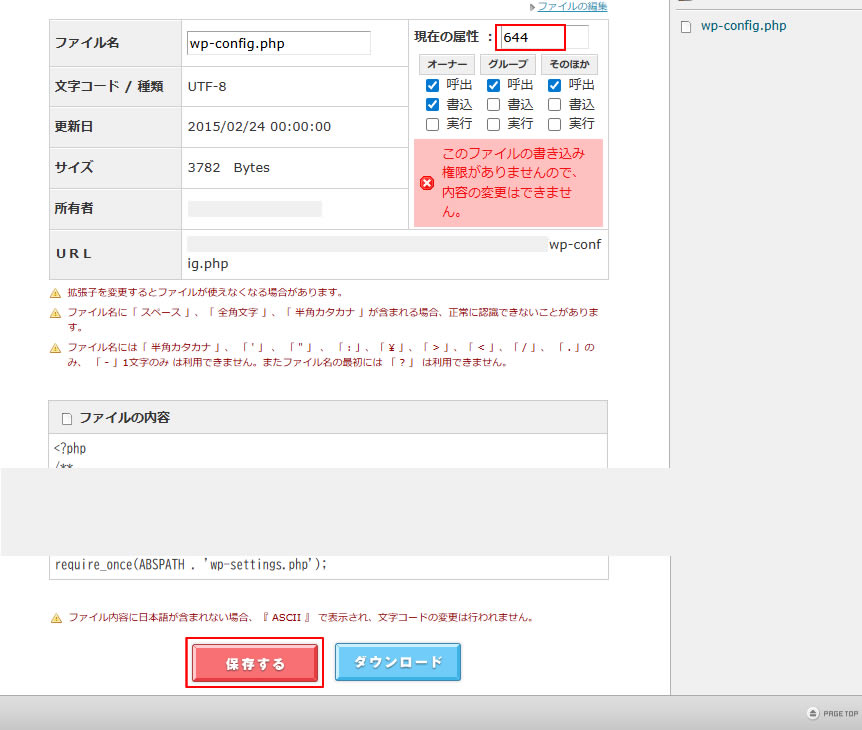
チェックされた項目が自動で増えました。
※オーナーの書込にチェックされたので書き込み可能になりました!
書き換えた後は画面下に移動し「保存する」をクリックします。
WordPressの画面に戻ります。
先程エラーの出た画面(「WP-Optimize」メニューから「キャッシュ」)で「ページキャッシュを有効化」をクリックし有効化します。
今度はエラーが表示されまず有効化されました!
※エラーが消えない場合ページを再読み込みするか一度ダッシュボードに移動してもう一度キャッシュの画面に戻るとエラーは消えています。
画面下の「変更を保存」をクリックします。
※念のためWEBサイトの表示に問題がないか確認しておきましょう!
最後にサイトヘルス画面を確認します。
1件の致命的な問題として「ページキャッシュが検出されず、サーバーのレスポンスが遅くなっています」の表示が消えていれば完了です。
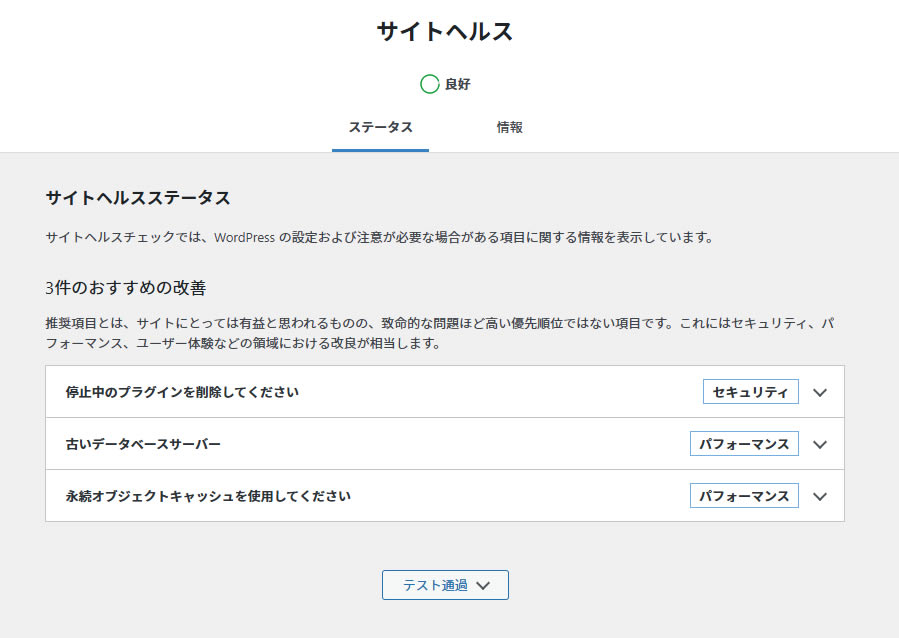
ロリポップの場合、エラーが表示されることを事前に把握していたので想定よりも簡単に問題解決できました!
ロリポップサーバーを使っている方で、1件の致命的な問題「ページキャッシュが検出されず、サーバーのレスポンスが遅くなっています」が表示されている方は参考にしてみてください!