

今回はWordPressのプラグインを使って簡単にバックアップを取る方法と復元方法を操作が不慣れな方でも簡単にバックアップを取ることができるプラグイン2つを紹介します。
WordPressの場合、普段の操作以外でもWordPress本体やプラグインのアップデートやサーバー側のPHPやDB(データべース)などもアップデートを行わなければ高いパフォーマンスを維持することができません。
実際にサイト情報を更新する時や、プラグインの追加やアップデート、WordPress本体のアップデートを行う時にエラーや不具合などが起こっても元の状態に戻せるように定期的なバックアップが必要です!
予期せぬ問題がおこりサイトが表示できなくなったときでも、バックアップのデータがあることで、すぐに復旧することが可能です。
万が一の時のためにもバックアップを取っておきましょう!
※【注意】バックアップを取っていてもあまりにも古データの場合、仕様や規格が変わっていることも多いためあまりにも古いバックアップデータは削除しなるべく新しいバックアップ情報を取るように意識しましょう!
- 1. WordPressでバックアップ取るタイミング
- 2. 操作が簡単なWordPressバックアッププラグイン
- 2.1. WordPressバックアッププラグイン「All-in-One WP Migration」
- 2.1.1. プラグイン「All-in-One WP Migration」のインストール
- 2.1.2. All-in-One WP Migrationでバックアップを取ります
- 2.2. 「All-in-One WP Migration」のバックアップデータからの復元方法
- 2.3. WordPressバックアッププラグイン「UpdraftPlus」
- 2.3.1. プラグイン「UpdraftPlus」のインストール
- 2.4. バックアップデータを個別にダウンロードします。
- 2.4.1. UpdraftPlusプラグイン バックアップの保存先について
- 2.5. 「UpdeaftPlus 」プラグインのバックアップ復元方法
WordPressでバックアップ取るタイミング
WordPressでバックアップを取るタイミングはWordPressに変化を行うタイミングと覚えておきましょう。
- WordPress本体のアップデート前
- WordPressテーマの更新前
- プラグインの更新前
- CSSの追加やカスタマイズを行う前
- 〇ヵ月に1回など定期的にバックアップを行う
もし画面が真っ白になっても、エラー等で英語文字が表示された場合でも元に戻せる安心感の中で復旧作業ができます。
自分ではどうすることもできない状態になった場合でも、バックアップがあれば業者や詳しい人にお願いすることができ、バックアップが無い時に比べて安価で復旧してもらえます。
バックアップを取っていてマイナスになる事はありませんので、バックアップは定期的に取るように意識しましょう。
操作が簡単なWordPressバックアッププラグイン
実際に使ってみて操作が簡単なプラグインを2つ紹介します。
どちらのプラグインもデータベースを含めてバックアップが取れるのでおすすめです。
バックアップの取り方と復元する時の手順をまとめました。
WordPressバックアッププラグイン「All-in-One WP Migration」
1つ目は、All-in-One WP Migration プラグイン です。
All-in-One WP Migration はWordPressの移行や引越し時によく使われるプラグインです。
利用者も多く、特徴は1クリックでバックアップやインポート・エクスポートができるのでWordPressの操作に慣れていない方でも簡単で人気のプラグインです。
無料版でも一定のデータ量であればバックアップと復旧を利用できます。
データ量が多い場合は有料プランになるため、できるだけ少ないデータでバックアップを取り復旧するのがおすすめです。
プラグイン「All-in-One WP Migration」のインストール
まずは「All-in-One WP Migration」プラグインのインストールを行いバックアップと復旧の操作方法です。
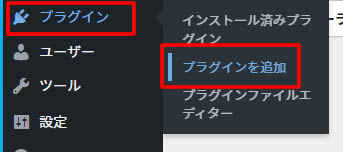
ダッシュボードの左側メニューにある「プラグイン」項目から「プラグインを追加」または「新規プラグインを追加」をクリックします。
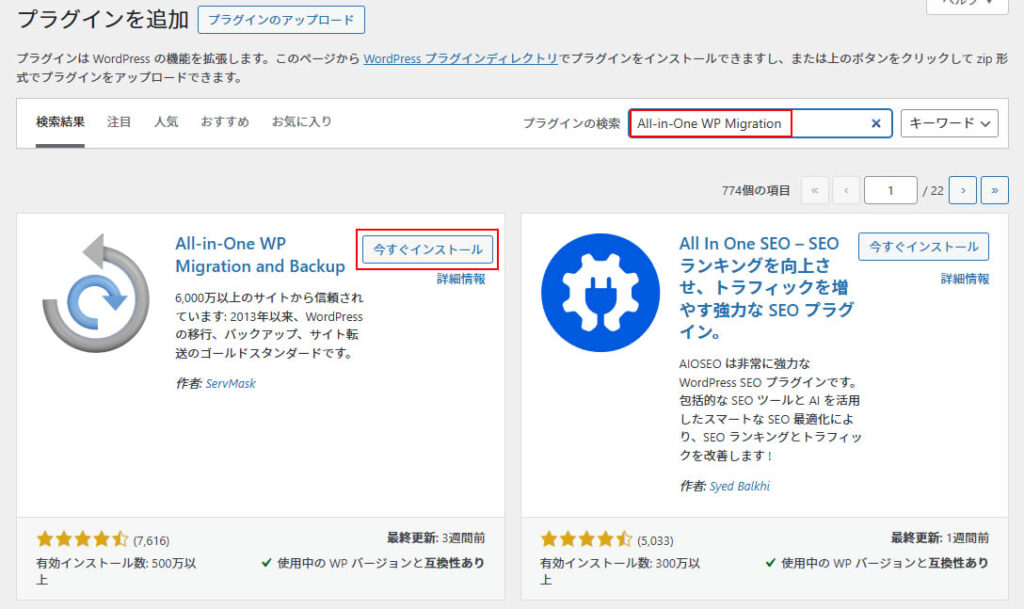
プラグインを追加のページで、右側のプラグインの検索窓に「 All-in-One WP Migration 」と入力すると、画面が更新され検索結果のプラグインが表示されます。
All-in-One WP Migration and Backupを探し「今すぐインストール」をクリックします。
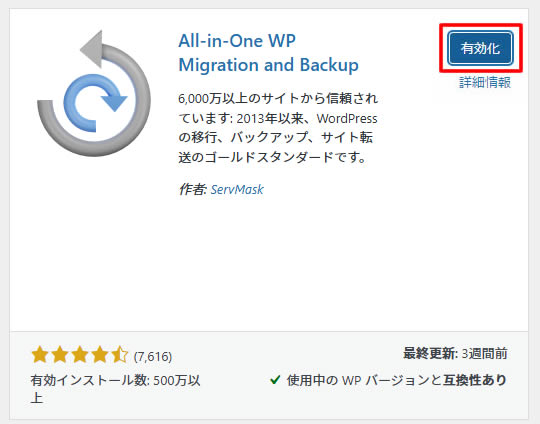
インストールが終わり「有効化」と表示されましたらクリックします。
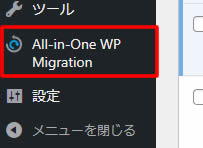
有効化が終わると左側メニューに「All-in-One WP Migration」の項目が追加されます。
All-in-One WP Migrationでバックアップを取ります
さっそく最初のバックアップを取ります。
左側メニューにある「All-in-One WP Migration」の項目から「バックアップ」をクリックします。
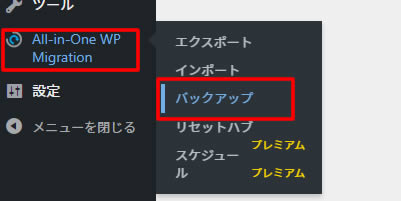
バックアップの画面が表示されました。
「バックアップを作成」ボタンをクリックします。
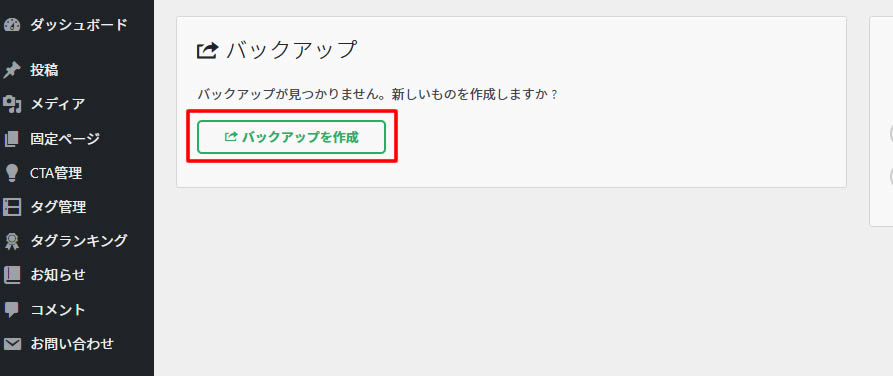
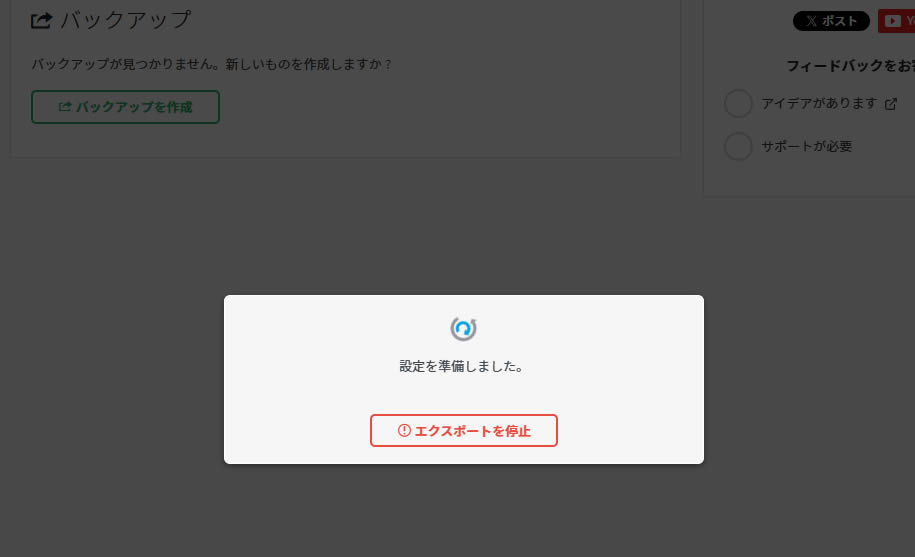
準備中の画面が表示されますが、そのまま待ちます。
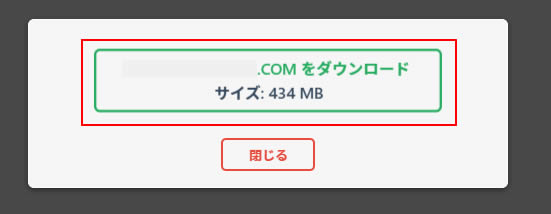
準備が終わると「●●●.COMをダウンロード」ボタンが表示されます。ボタンをクリックしダウンロードします。
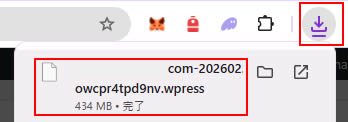
ブラウザでダウンロードが完了したと表示されました。
「(例)xxxx.com-202602xxxxxx.wpress」というファイルです。このファイルがバックアップデータになります。
バックアップを取った状態に戻したい、復元たい場合はこのファイルを使いますので、保管しておきましょう。
WordPressの画面でも同じファイル名の情報が表示されています。
※この画面からの復元は無料版ではできませんが、他の方法(インポート)から復元できますので安心してください。
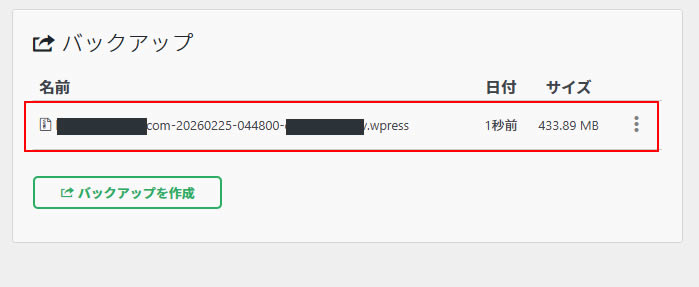
バックアップ完了です。
「All-in-One WP Migration」プラグインのバックアップは、ボタンをワンクリックでデータベースの情報までまとめてバックアップが取れるので操作に慣れていない方でも簡単にバックアップを取ることができるのでおすすめです!
「All-in-One WP Migration」のバックアップデータからの復元方法
ここからは「All-in-One WP Migration」プラグインでバックアップを取った時の状態に復元する方法です。
万が一問題が起きて、いざ復元しようとしても操作がわからなければバックアップの意味がありませんので、念のため覚えておきましょう!
※「All-in-One WP Migration」プラグインのバックアップ画面でバックアップデータからの「復元」ボタンの操作は有料プランの方のみですので、今回はこの方法ではありません。
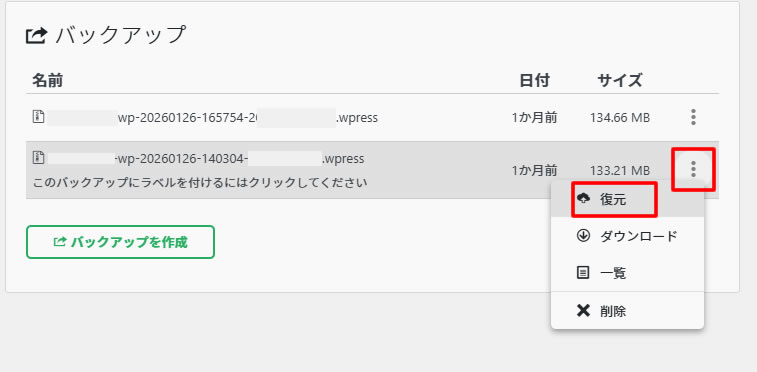
無料版で利用する方は「復元」ではなく「インポート」から復元を行います。
左側メニュー「All-in-One WP Migration」項目の「インポート」をクリックします。
サイトのインポート画面が表示されましたら、「インポート元」をクリックします。
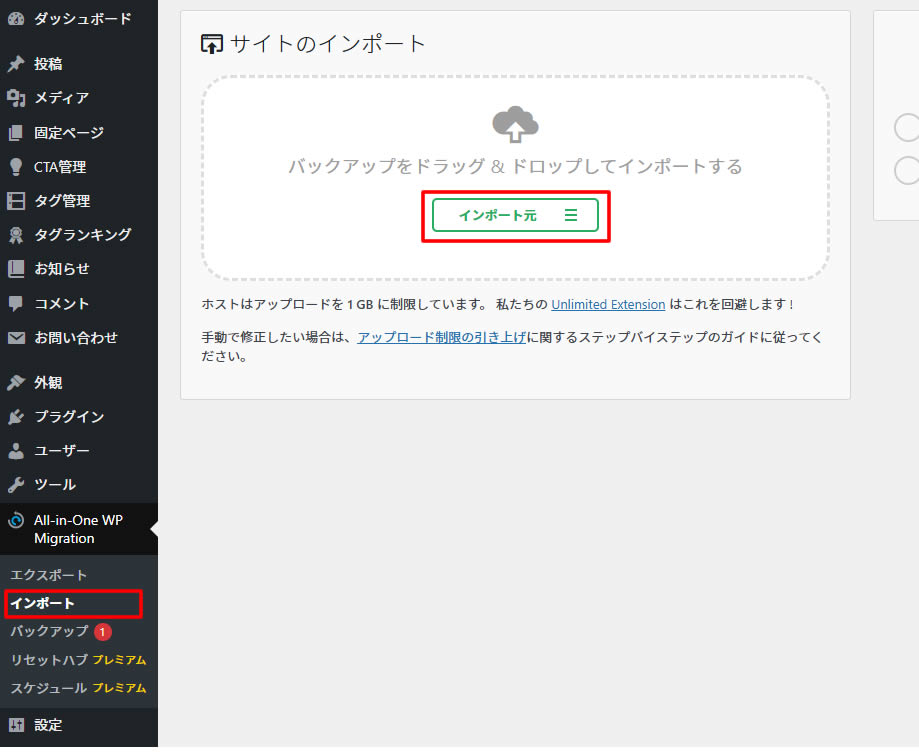
今回はバックアップを取ったファイルから復元するので「ファイル」を選択します。
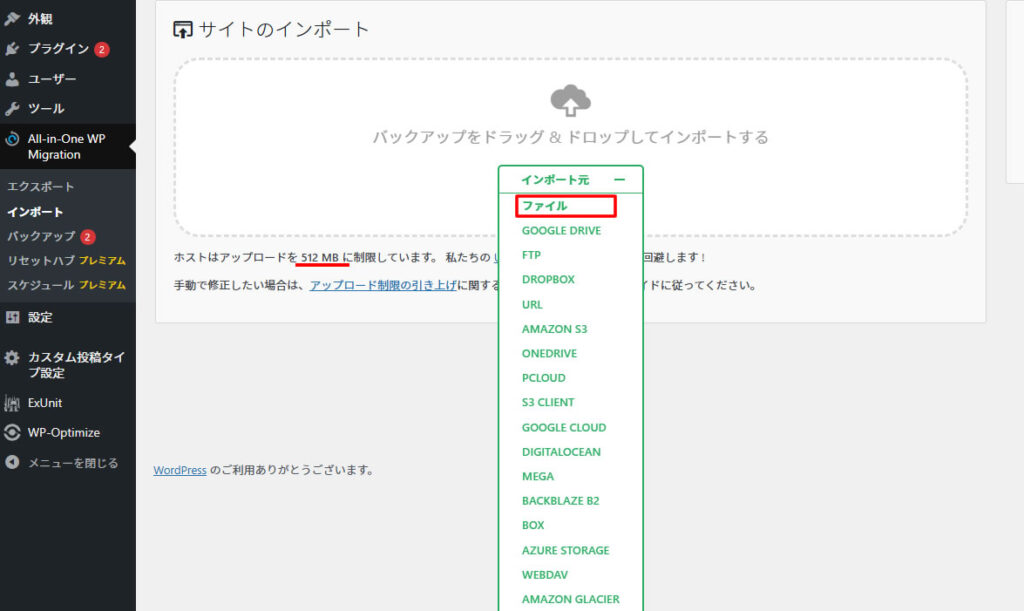
ファイルを選択し、パソコン内に保存しておいたバックアップのファイルを選択し「開く」を押します。
「All-in-One WP Migration」のバックアップファイルは「サイト名-wp-バックアップ日付-英数文字.wpress」というファイルです。
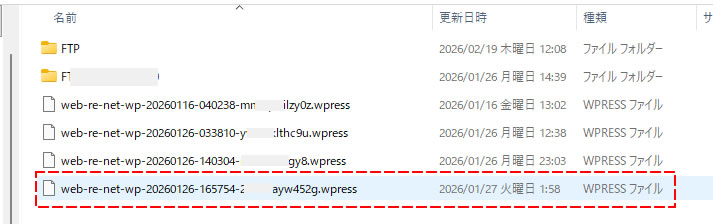
WordPressにアップロードする最大容量よりも少ないファイルのみアップロードが可能です。
※選択したファイルの容量が大きい場合やインポートができない場合は警告画面が表示されます。
もしWordPressのアップロードサイズが少ない場合は最大の容量を拡張する必要がありますのでアップロードサイズを大きくしておきましょう!
WordPressでアップロードサイズを大きくする方法はコチラ
アップロードのサイズに問題ない場合は、このまま進みます。
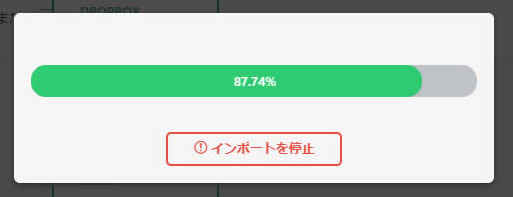
問題なく選択ができればインポートが始まります。
終わるまでそのまま待ちます。
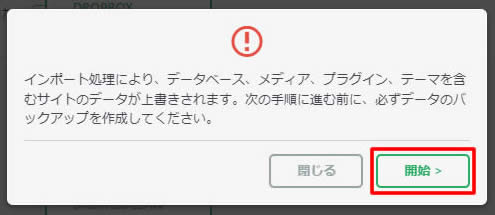
インポートが進むと以下の画面が表示されますので「開始」をクリックします。
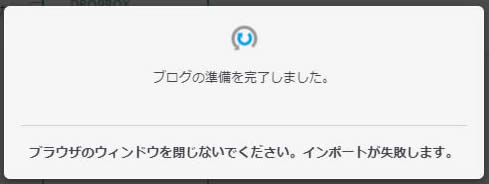
「ブログの準備を完了しました。」と表示されますがそのまま待ちます!
「サイトをインポートしました。」と表示されましたら「完了」をクリックします。
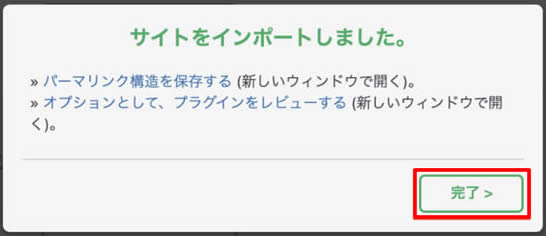
これで、バックアップの復元は完了です。
「All-in-One WP Migration」プラグインを使ってバックアップデータからの復元方法でした。
数クリックの操作で復元ができるためバックアップを定期的に取ることをおすすめします!
復元もこんなに簡単なので覚えておきましょう!
WordPressバックアッププラグイン「UpdraftPlus」
次に紹介するのは、UpdraftPlusプラグインです。
UpdraftPlusはWordPressでデータ量が多い方にとても有名なバックアップのプラグインです。
こちらのプラグインも利用者が多く、特徴はWordPressの1クリックで全てのバックアップを取れることはもちろんで、データベースファイルやプラグインファイル、テーマファイル、など項目ごとにバックアップを取ることもできるため、こまかく必要な内容だけのバックアップが可能です。復元の方法も簡単なのでWordPressの操作に慣れていない方にもおすすめのプラグインです。
データ量が多くても利用できます。
プラグイン「UpdraftPlus」のインストール
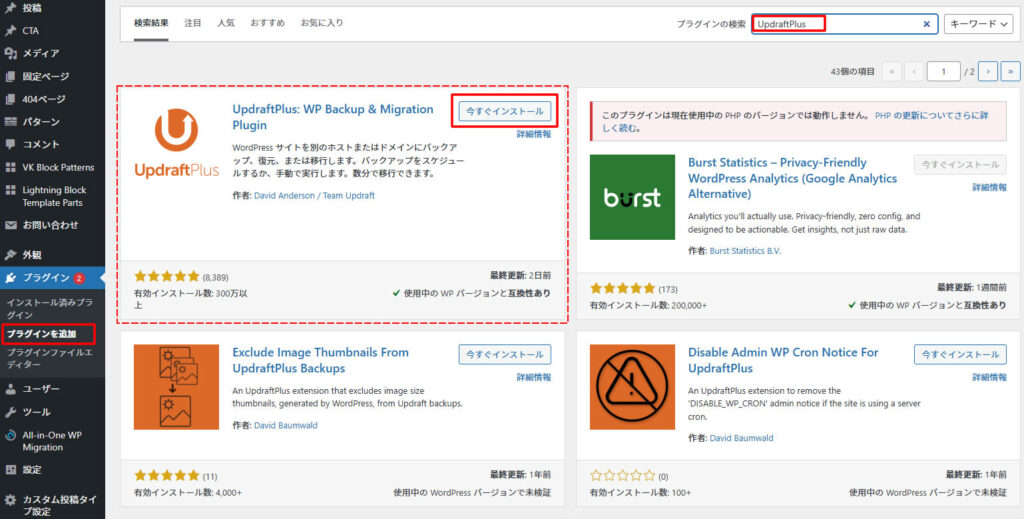
WordPressのダッシュボード(管理画面)の左側メニュー「プラグイン」項目から「新規プラグインを追加 or プラグインを追加」をクリックします。
プラグインの追加画面でプラグインの検索窓に「UpdraftPlus」と入力(コピぺ)します。
オレンジカラーの「UpdraftPlus」が表示されたました「今すぐインストール」をクリックします。
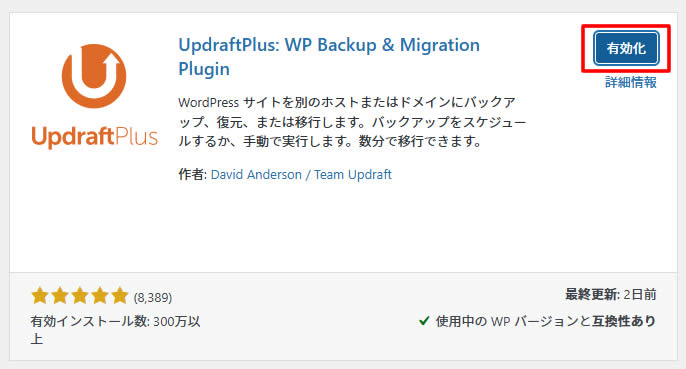
インストールが終わり「有効化」のボタンが表示されましたら「有効化」をクリックします。
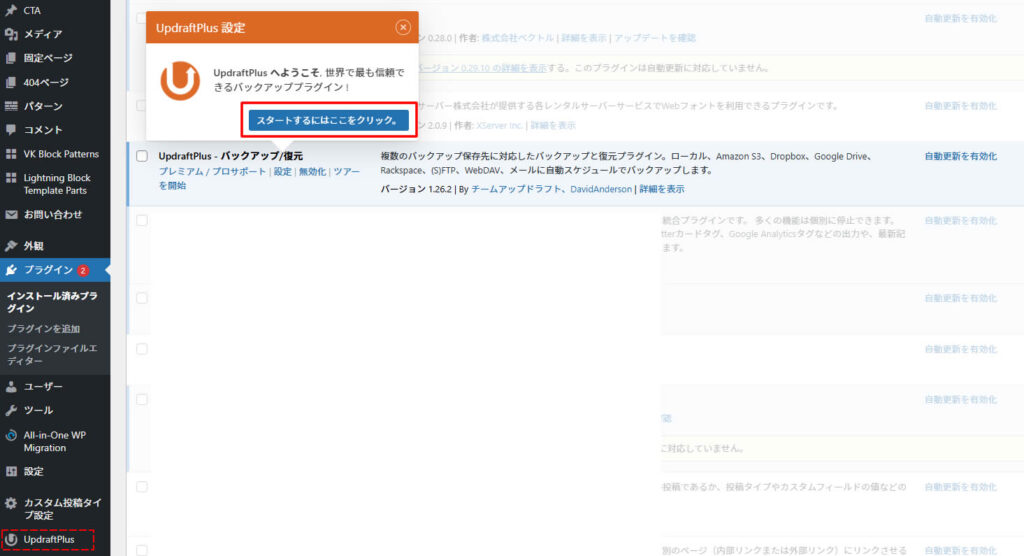
プラグインを有効化すると「UpdeaftPlus 設定」の画面に変わりポップアップが表示されます。
この時点で「UpdeaftPlus 」が追加されました!左側のメニューの下の方に追加されているので、今後はメニューからいつでもバックアップが取れます!
ポップアップで表示された「スタートするにはここをクリック。」押します。
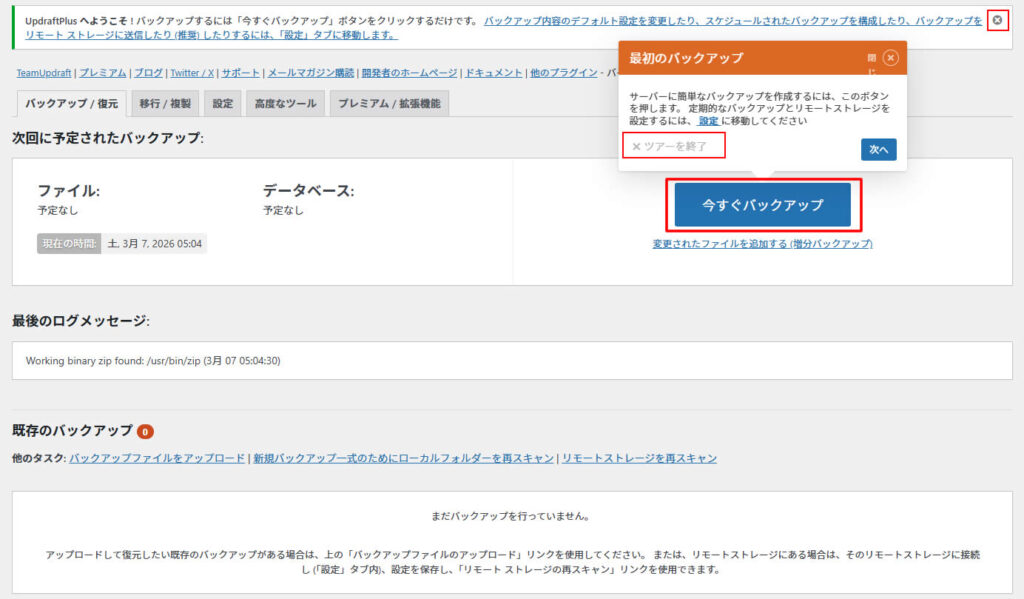
画面上部に設定画面への移動を促す表示がありますが今回はバックアップに進みます。
バックアップをパソコンではなく他のストレージに送るなどの設定を行うことができますのでデータが多くなってきた時は設定から操作してみましょう。この方法はまた次回解説します。
今回はバックアップを取る操作方法なので進みます!
ポップアップは不要なので「ツアーを終了」または「×印の閉じる」をクリックします。
青いボタンの「今すぐバックアップ」をクリックします。
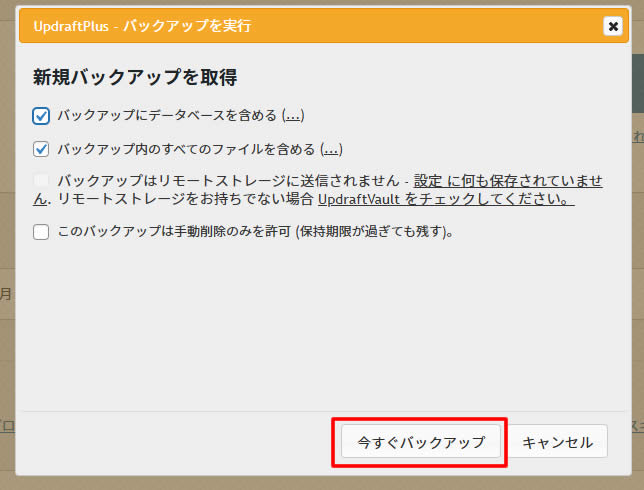
「新規バックアップを取得」の画面が表示されます。
この画面ではバックアップ内容について設定ができます。
細かな設定は不要で、以下の2か所にチェックが入っている状態で「今すぐバックアップ」をクリックします。
・バックアップにデータベースを含める(…)
・バックアップ内のすべてのファイルを含める(…)
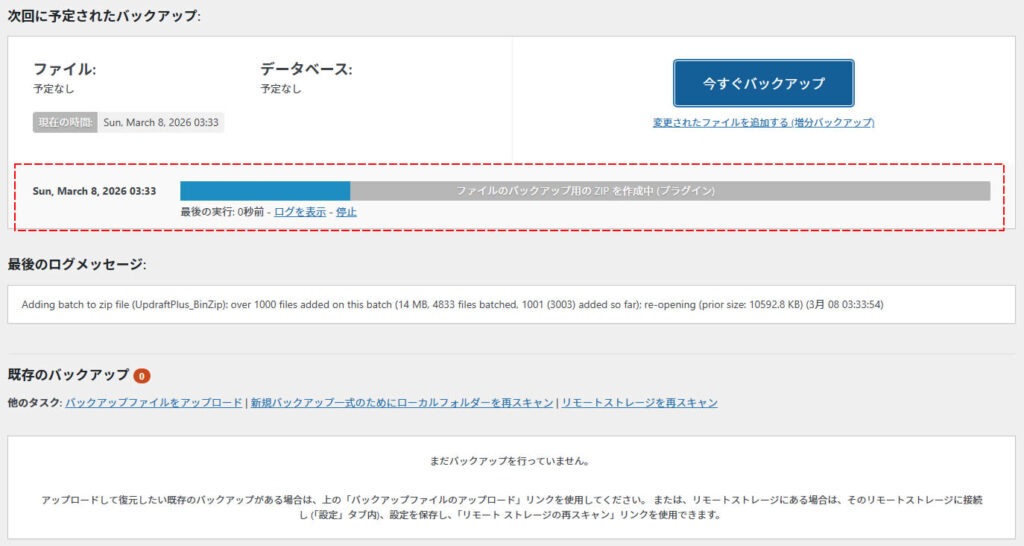
「ファイルのバックアップ用のZipを作成中」と進行状況が表示されますので、そのまま待ちます。
「少し待つとバックアップの実行が終了しました」と表示されますので「閉じる」をクリックします。
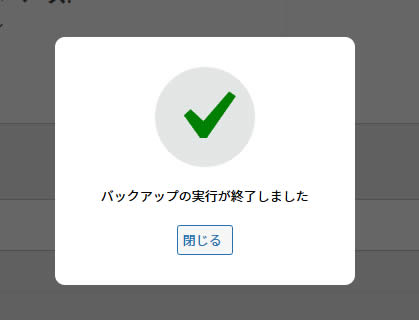
「UpdeaftPlus 」これでバックアップ自体は完了です!
簡単すぎて驚きです!
「既存のバックアップ」の箇所に今回バックアップを行った情報が表示されました。
※複数のバックアップを取ると、こちらに複数表示されます。
次はバックアップした情報をパソコンにダウンロードしていきます。
グリーン枠で囲った「データをバックアップ(クリックしてダウンロード)」から行います。
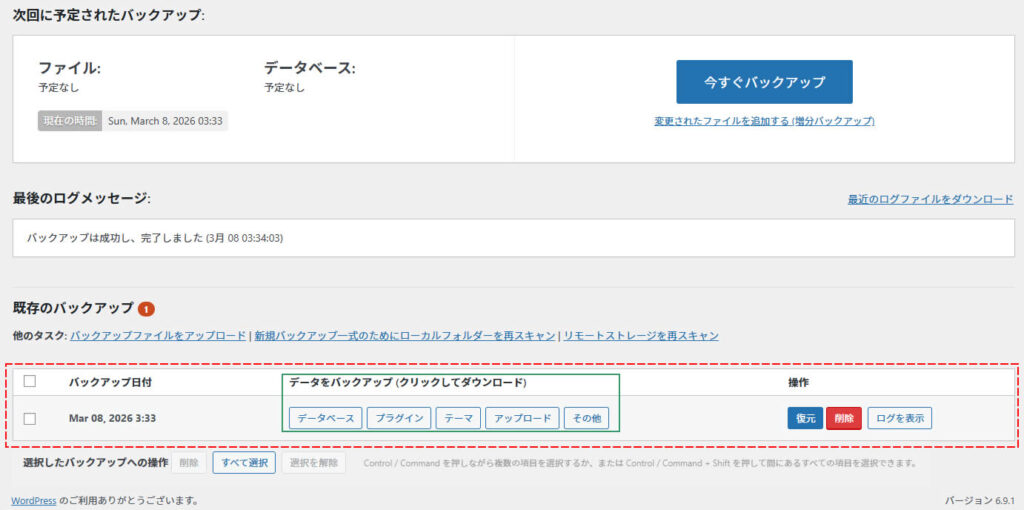
バックアップデータを個別にダウンロードします。
バックアップデータを個別の項目毎にダウンロードしていきます。
ダウンロードできるデータは、データベース、プラグイン、テーマ、アップロード、その他の5つです。
今回はすべてのバックアップデータを個別にダウンロードします。
「データベース」からダウンロードを行います。
①「データベース」をクリック
②ダウンロードdb(日付)の情報が表示されます。
③「お使いのコンピューターにダウンロード」をクリックします。
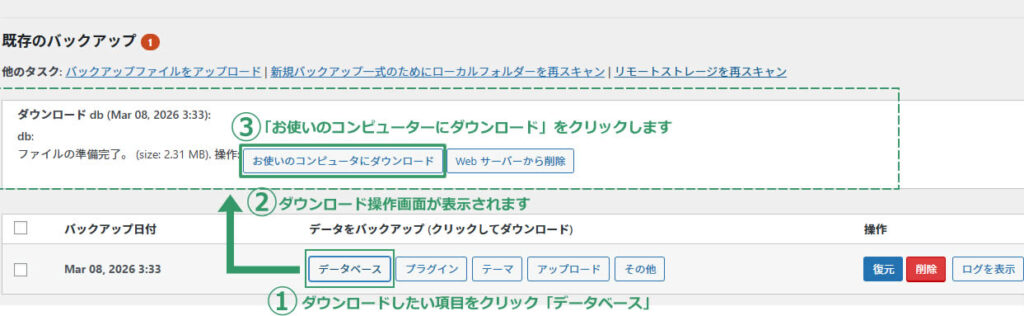
ダウンロードが完了しました。(画像はchromeブラウザでダウンロードが完了した画面です)
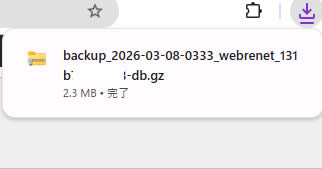
ダウンロードされたファイルを確認します。
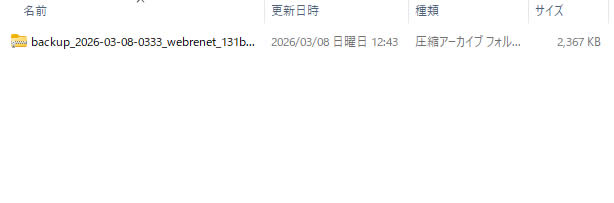
同じ流れで全てのデータをダウンロードします。
※ダウンロードを行う時やダウンロード後にどのファイルがどのデータなのかはアルファベットで書かれたないようで判断します。
データベースは(db)、プラグインは(plugins)、テーマは(themes)、アップロードは(uploads)、その他は(others)。
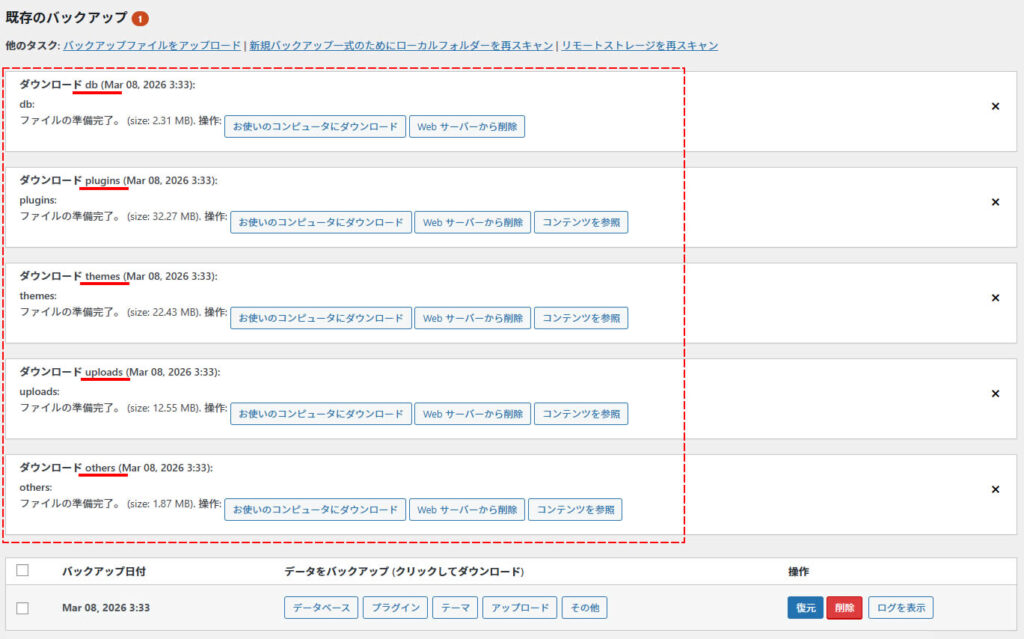
5つのデータをダウンロードしました。
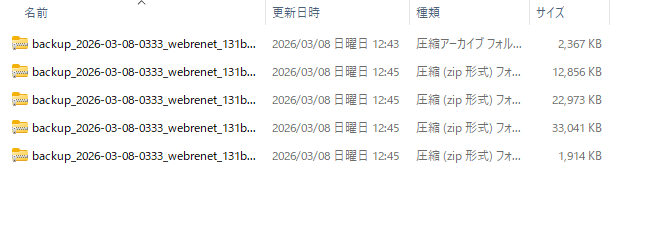
この5つのファイルで1つのバックアップデータになりますので、バラバラにならないように1つのフォルダにまとめで置きましょう。
UpdraftPlusプラグイン バックアップの保存先について
今回のように個別にパソコンへバックアップデータをダウンロードしない場合、バックアップデータの保存先はサーバー内に保存されます。
サーバー内の「/wp-content/updraft」フォルダに保存されます。
FTPなどから接続可能な方はこちらから確認することができます。
(※バックアップデータは1つのデータにまとめられているため大きいテータファイルになります。)
「UpdeaftPlus 」プラグインのバックアップ復元方法
ここからは「UpdraftPlus」でバックアップを取った状態に復元する方法です。
念のため操作全体を覚えておきましょう!
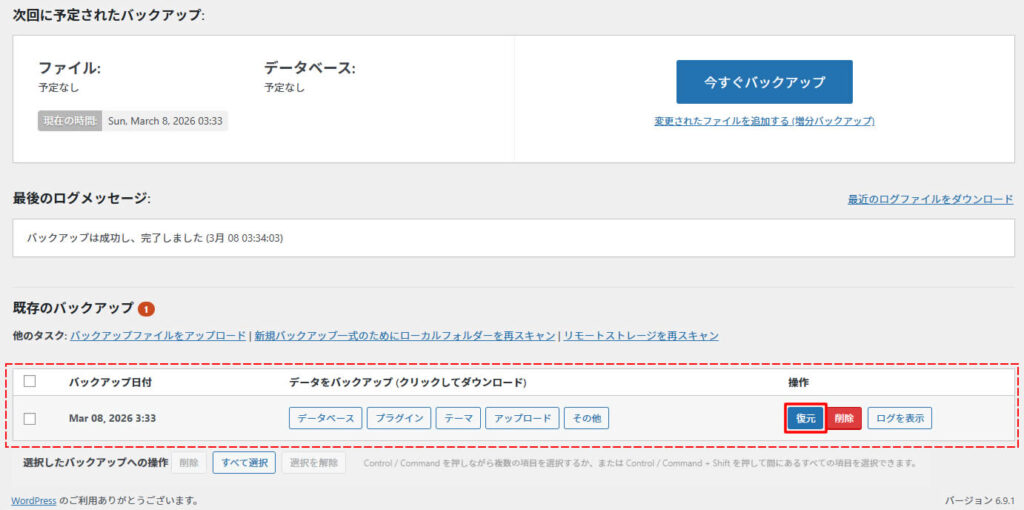
ダッシュボードの「UpdraftPlus」をクリックし「既存のバックアップ」にある最新のバックアップ情報を確認します。
バックアップしたいファイルの日付を確認し右側の操作項目にある「復元」をクリックします。
「UpdraftPlus 復元_ふぁいるの復元元:日付」の画面が表示されました。
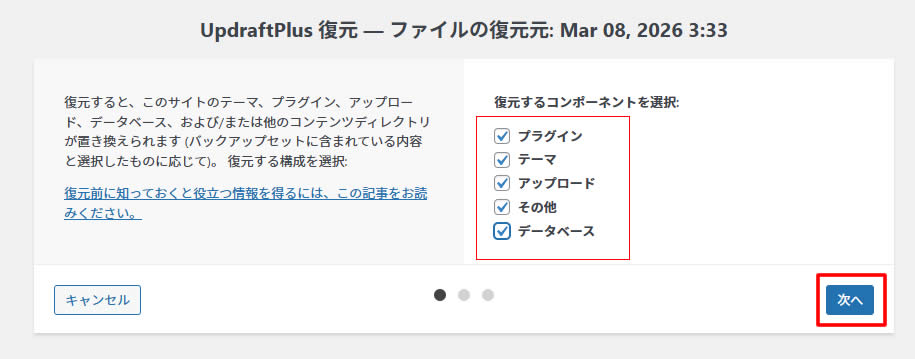
画面右側の復元するコンポーネントの必要な項目にチェックを入れます。
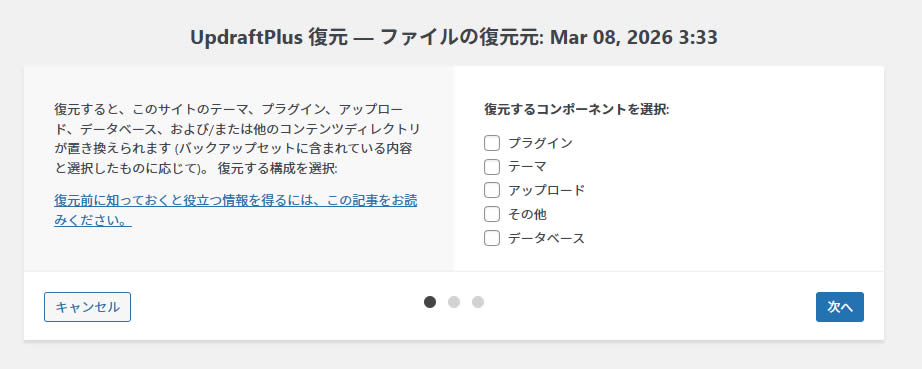
今回はすべてのデータを復元したいのですべてにチェックを入れ右下の「次へ」をクリックします。
※個別のデータのみの復元したい場合は必要な項目のみにチェックを入れましょう。
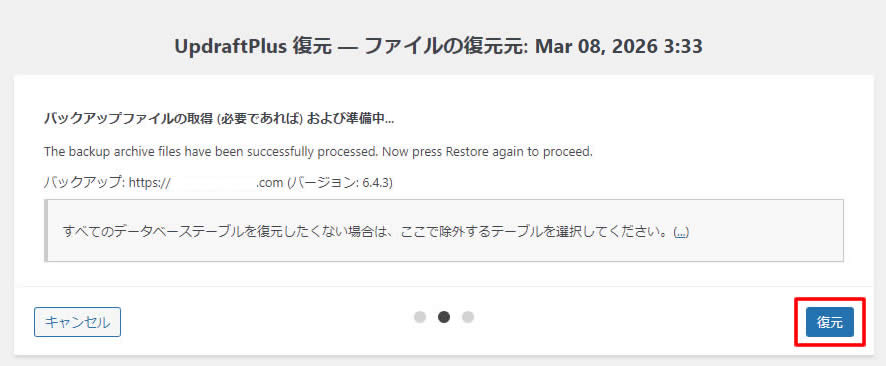
「バックアップファイルの取得(必要であれば)および準備中…」と表示された画面が表示されましたら右下の「復元」ボタンをクリックします。
※「すべてのデータベーステーブルを復元したくない場合は、ここで除外するテーブルを選択してください」とありますがここは触らずに進めます。
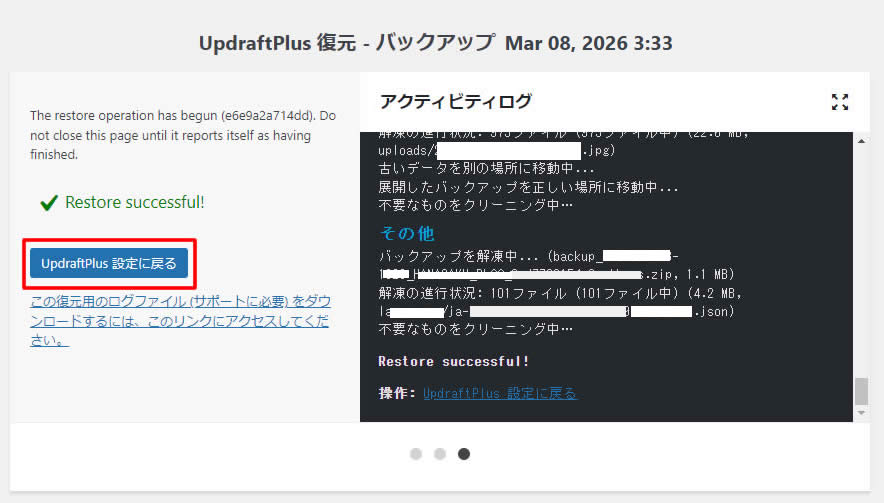
画面が切替わり、右側に「アクティビティログ」が表示され復元が始まり動きがありますがそのまま待ちます。
少し待っていると復元が終わり左側に「Restore succesful!」とグリーンの文字が表示され復元は完了です。
「UpdraftPlus 設定に戻る」をクリックし「UpdraftPlus 」の画面に戻ります。
※移動時にWordPressの管理画面からログアウトする場合がありますが、再度ログインするとバックアップ完了画面が表示されます。
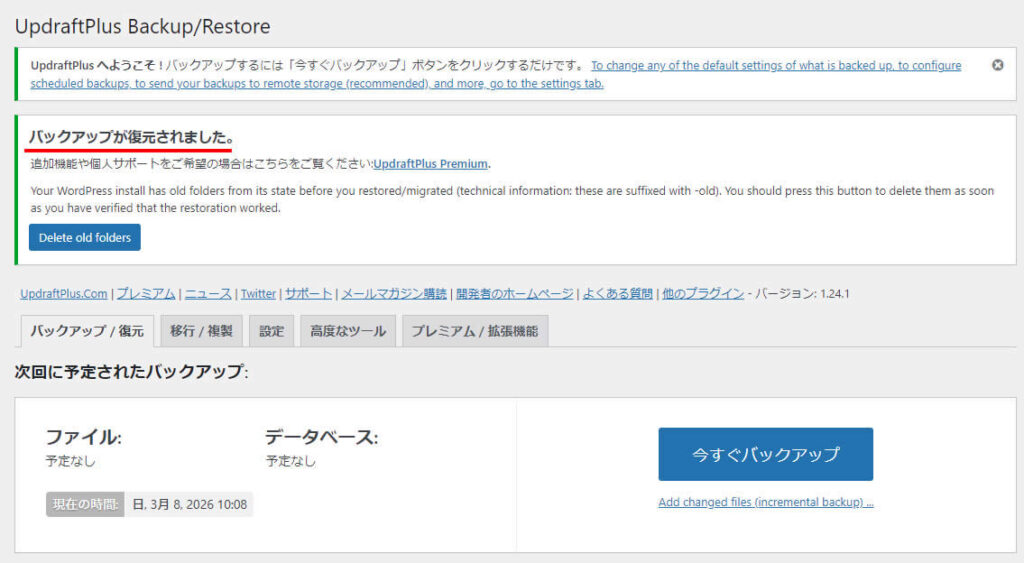
バックアップ設定画面に戻り「バックアップが復元されました。」と表示されました。
これで復元自体は完了です。
「バックアップが復元されました。」文字の下に「古いディレクトリを削除」のボタンが表示されているので対応します。
復元内容を確認し問題がなければ「Delete old folders」(意味は古いディレクトリを削除)なのでクリックします。
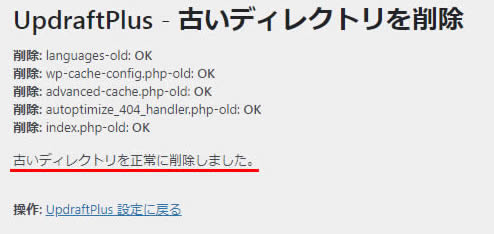
「UpdraftPlus – 古いディレクトリを削除」の画面が表示され、下の方に「古いディレクトリを正常に削除しました。」と表示されていれば完了です。
「UpdraftPlus 設定に戻る」をクリックしてバックアップ設定画面に戻ります。
WordPressプラグイン「UpdraftPlus」でバックアップデータの復元方法は以上です。
バックアップはWordPressのアップデートやカスタマイズ時などはもちろん、万が一問題が起きたときでも元の状態に戻すことができるよう、定期的に取って置くことが理想です。
簡単にボタンひとつでバックアップを取ることができますので、これからは定期的にバックアップを取ることをおすすめします!