
WordPress(ワードプレス)のダッシュボードにある「サイトヘルス」ステータスで「停止中のテーマを削除してください」と表示されたときの対処法です。
WordPressサイトヘルスで「停止中のテーマを削除してください」と表示されている時の対処法
なぜ複数のテーマが入っているのか?
まず、なぜ複数のテーマが入っているのか?を説明すると、WordPressを立ち上げるとき、サイトが真っ白だと困るため、インストールした時点ですぐにWebサイトとして表示できるよう、「標準的なデザイン(テーマ)」がいくつか用意されています。
基本的には3〜4つのテーマが入っていることが多いようです。
複数のテーマが入っているのには主に以下の3つの役割があります。
・「着せ替え」の練習用 「テーマを変えるとサイトの雰囲気がどう変わるか」を、初心者の方がボタン一つで試せるようになっています。
・最新のデザインを体験するため WordPressは毎年、その年の流行を取り入れた「公式テーマ」を発表します(例:Twenty Twenty-Fourなど)。最新版をインストールすれば、最新の機能を使ったサイト作りがすぐに試せます。
・トラブル時の「予備」として 自分で新しく入れたテーマが壊れて画面が真っ白になったとき、WordPressは自動的に「元々入っていた標準テーマ」に切り替えて、サイトが完全に消えるのを防いでくれます。
なぜ使っていないテーマを削除した方が良いのか?
1番の理由はセキュリティを強化するため。古いテーマを放置しているのは「使っていない部屋の窓を鍵もかけず開けっぱなしにしている」ような状態です。
使っていなくても、サーバーの中にプログラム(コード)として存在していますので、もしそのテーマに脆弱性(セキュリティの弱点)が見つかった場合、そこから潜入されてしまいサイトが乗っ取られるリスクがあるためです。
もう一つは、サイトの動作を軽くするため。テーマには画像や複雑なプログラムが含まれています。使っていなくてもその分容量を占領しているため、不要なテーマを消すことで、サーバーの容量に余裕が生まれます。
使っていないテーマはすべて削除してよいのか?
実際使うのは1つのテーマだけなの使っていないテーマは削除しますが、すべて消してしまうのではなく、「最新のWordPress公式テーマ(例:Twenty Twenty-Fourなど)」を1つだけ残しておくのがベストです。
理由は、もし今メインで使っているテーマに不具合が起きて画面が消えてしまったときに、WordPressが自動でその「予備の公式テーマ」に切り替えて、サイトを表示し続けてくれるからです。
「メイン1つ + 公式の予備1つ」 という形が、安全な管理方法です。
簡単に不要なテーマを削除できるので、画像付きで進めます。
操作手順
ここからWordPressでの操作手順を紹介します。
WordPressダッシュボードにログインし「サイトヘルスステータス」を確認します
WordPressダッシュボードに表示されている「サイトヘルス」タブの「サイトへルス画面」をクリックします。
※またはサイドメニューの「ツール」から「サイトヘルス」をクリックします。
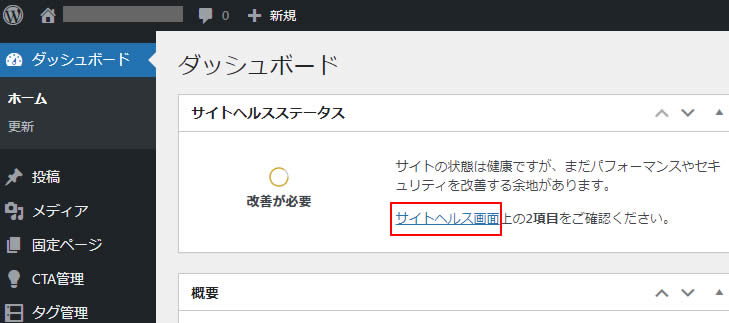
表示された【サイトヘルス】ページのサイトヘルスステータスで「おすすめの改善」に表示されている「停止中のテーマを削除してください」をクリックします。
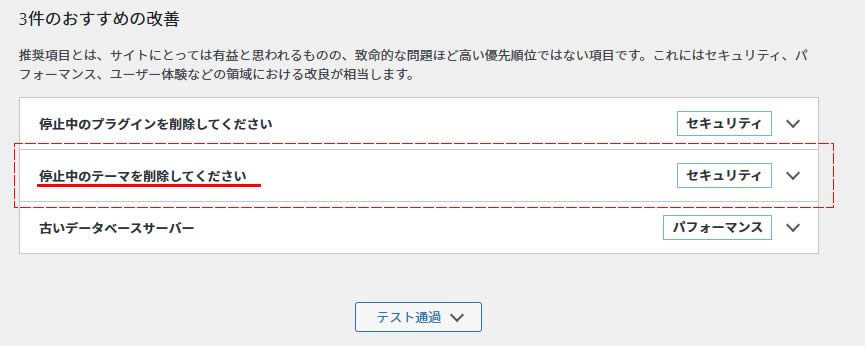
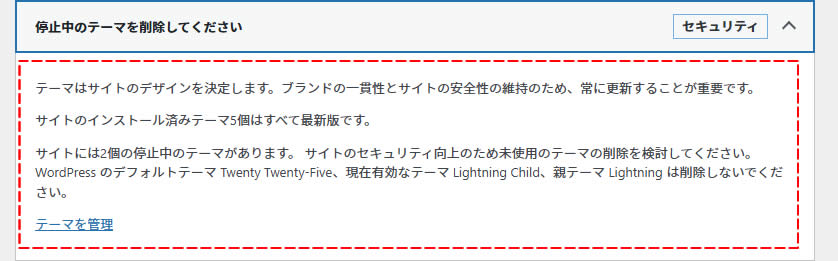
クリック後に展開された表示内容を確認すると以下のように表示されてます。
テーマはサイトのデザインを決定します。ブランドの一貫性とサイトの安全性の維持のため、常に更新することが重要です。
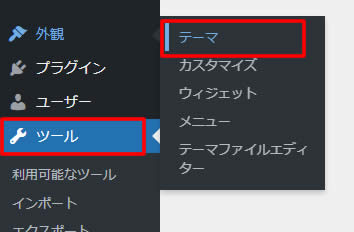
テーマを削除するため表示された「テーマ管理」または、サイドメニューにある「外観」項目から「テーマ」をクリックします。
※この画面でデフォルトテーマの情報と現在有効なテーマ、親テーマの情報を確認しておきましょう!
今回のWordPressサイトで使っているテーマの場合、以下のテーマは残します。
デフォルトテーマ:Twenty Twenty-Five
現在有効なテーマ:Lightning Child
親テーマ:Lightning
サイドメニューから表示する場合
テーマを確認
現在インストールされているテーマの一覧が表示されました。
複数のテーマが表示されていますが、全て削除すればよいわけではありません。
先程確認した以下のテーマを残し、他の未使用テーマを削除します。
「削除しないテーマ(残す)」
デフォルトテーマ:Twenty Twenty-Five
現在有効なテーマ:Lightning Child
親テーマ:Lightning
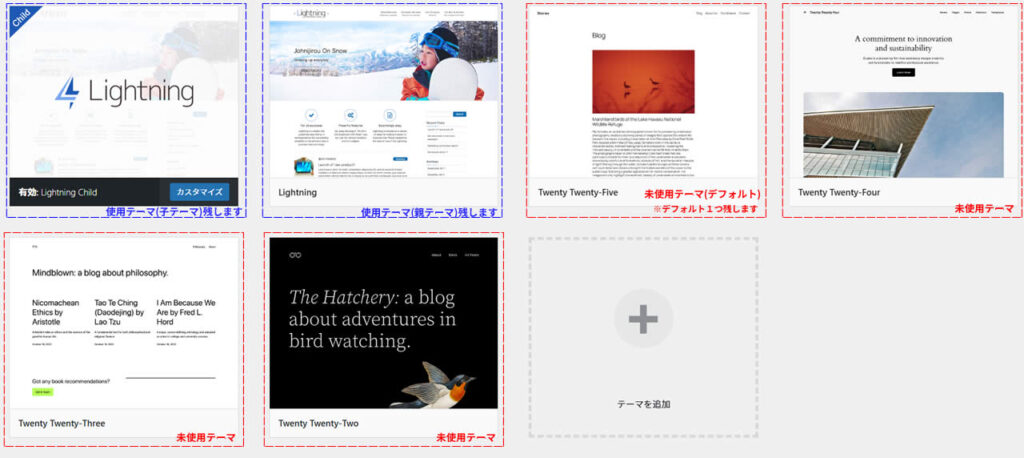
使っていないテーマを削除します
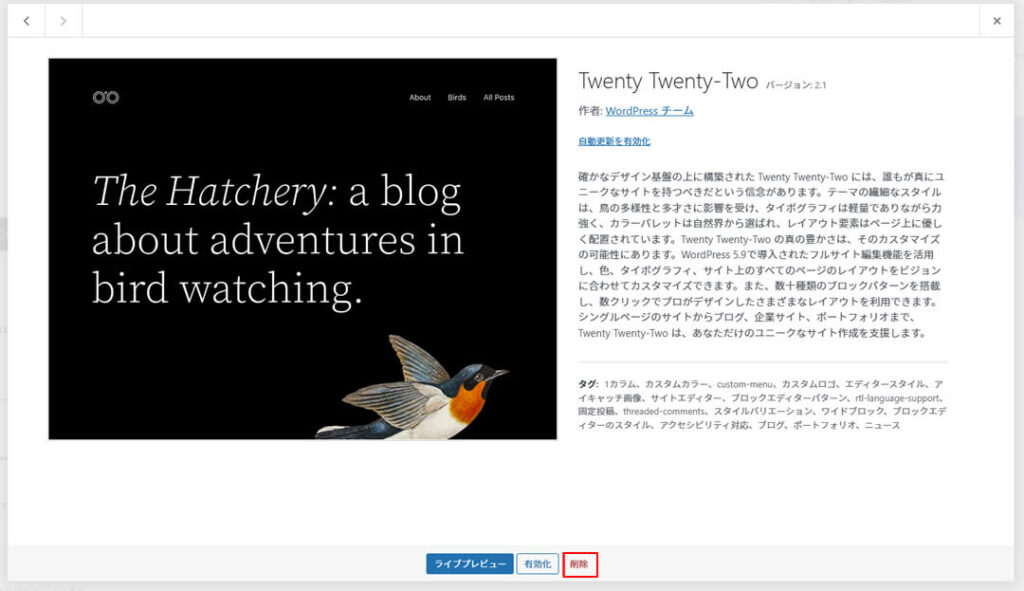
削除したい未使用のテーマ「Twenty Twenty-Two」を削除する場合、テーマが表示されている所にマウスを近づけ「テーマの詳細」と表示されますのでクリックします。
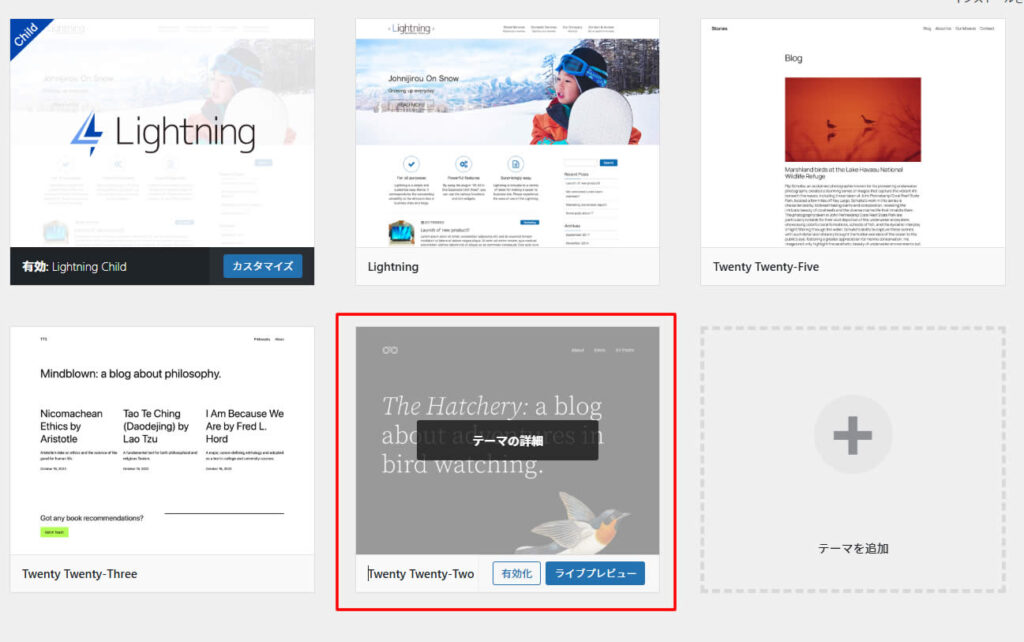
画面が切り替わり、画面下にある「削除」をクリックします。
※間違って必要なテーマを選んでいないか確認しながら気を付けて進めてください!
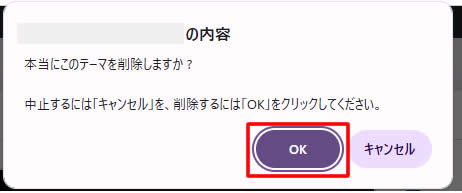
確認画面が表示されますので「OK」をクリックします。
OK」をクリックすると先程選択したテーマが削除されました。
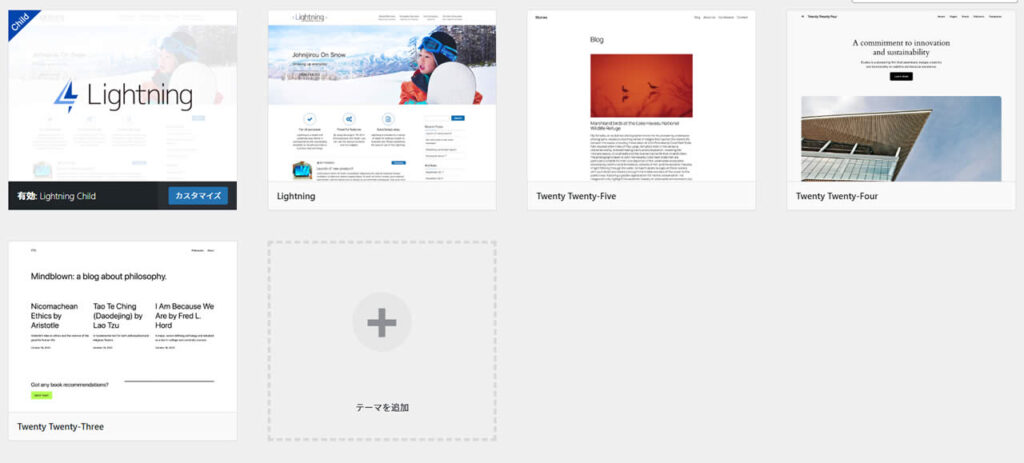
先程と同じ操作で不要な使っていないテーマを削除します。
残しておく必要なテーマ以外削除されました!
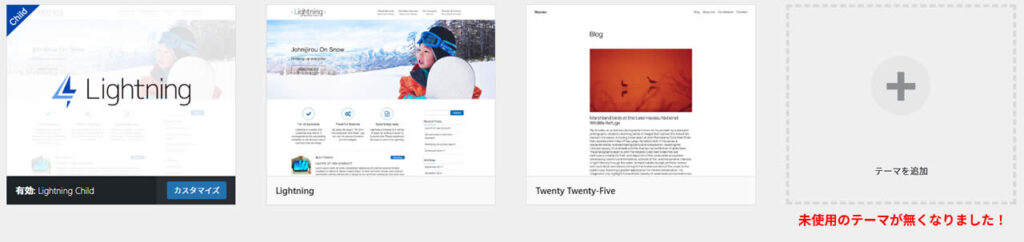
削除後サイトヘルスの表示を確認
サイトヘルスの表示を確認します。
サイドメニューにある「外観」項目から「テーマ」をクリックします。
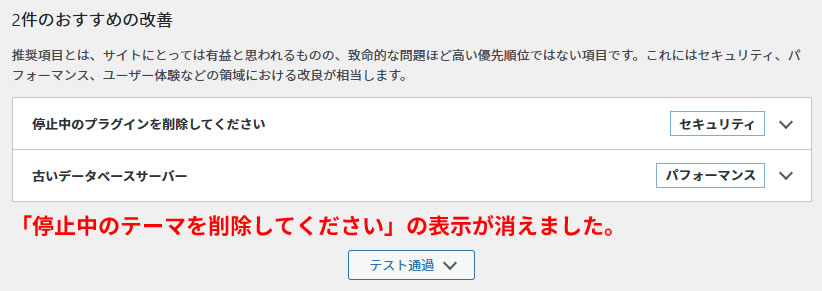
サイトヘルスで「使用中のテーマを削除してください」の表示が消えました。
簡単に問題解決できました!
とても簡単に、サイトヘルスで「停止中のテーマを削除してください」が表示されている方は参考にしてみてください!
もし「自分でできるか不安」「本業が忙しくて後回しになりがち」と感じているのであれば、まずは選択肢として保守管理サービスを比較してみるのも一つです。
月額3,300円から始められる
ホームページ保守管理サービスの詳細はこちら
まずは「無料診断」を行ってみましょう!