

Googleアナリティクス(GA4)を設定したものの、以下の内容で悩んでいる方も多いと思います。
「ちゃんと計測できているのかわからない」
「数字が表示されないけど設定を間違えた?」
「改善ナビと連携する前に確認しておきたい」
GA4は、一度設定しただけでは「正常に動いているのか」が少し分かりにくいツールです。
ですが、難しい操作をしなくても、自分でホームページを開いて、GA4のリアルタイム画面を見るだけで簡単に確認できます。
この記事では、パソコン操作やGA4に慣れていない方でも確認できるように、順番に説明します。
GA4が動いているかは「リアルタイム」で確認する
GA4が正しく設定されているか確認するときに、一番簡単なのが「リアルタイム」レポートです。
リアルタイムレポートでは、直近でホームページを見ているユーザーを確認することができます。
Google公式でも説明されてます。(リアルタイムレポートでは過去5分間・30分間のアクティブユーザーなどを確認できます。)
GA4が動いているかの確認方法は、「自分でホームページを見る → GA4にアクセスが表示される」で確認します。
この状態になれば、基本的な計測はできていると判断できます。
それでは実際に確認していきましょう。
手順1:Googleアナリティクスを開く
まず、Googleアナリティクスにアクセスします。
【公式サイト】Googleアナリティクス
GA4を設定したときに使用したGoogleアカウント(Gmailとパスワード)でログインしてください。
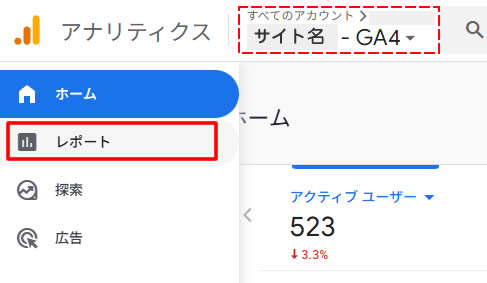
複数のホームページを管理している場合は、画面上部などに表示されているサイト名を確認し、確認したいホームページのGA4プロパティが選択されているか確認しましょう。
違うホームページのプロパティを開いていると、当然アクセスは表示されません。
手順2:「レポート」を開く
GA4の画面左側にあるメニューから、「レポート」をクリックします。
続いて、「リアルタイム概要」を開きます。
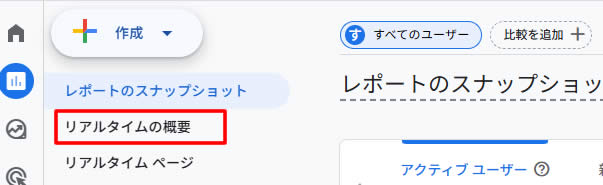
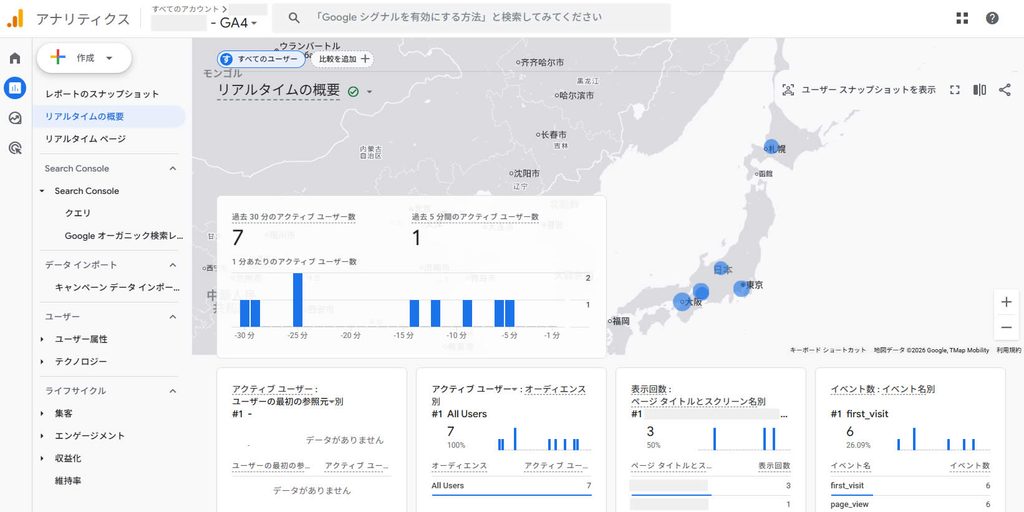
GA4では、「レポート」→「リアルタイム概要」の順番で進むことで、現在のホームページへのアクセス状況を確認できます。
手順3:自分のホームページを開く
GA4のリアルタイム画面を開いた状態で、別のタブやスマートフォンから自分のホームページを開いてみましょう。
ホームページのトップページURLをGoogle chromeの検索エンジンから表示します。(※普段お客様がアクセスするホームページを普通に表示します。)
ホームページを開いたらトップページだけではなく、ブログ記事や他のサービスページなどを2~3ページ見てみるのもおすすめです。
手順4:GA4のリアルタイム画面を確認する
ホームページを開いた状態で、GA4のリアルタイム画面に戻ります。
画面に、「過去30分間のアクティブユーザー」などの数字が表示されているか確認してください。
自分しかホームページを見ていない状態で、「1」などの数字が表示されれば、GA4がアクセスを取得できている可能性が高いです。
さらに、リアルタイム概要の画面では、
- どのページが見られているか
- どこからアクセスされたか
- どのような操作が行われたか
なども確認できます。
「リアルタイム ページ」でも確認できる
現在のGA4には「リアルタイム ページ」というレポートもあります。
こちらでは、直近30分間に、どのページが見られたか をページ単位で確認できます。
たとえば、自分で、
トップページ
↓
サービスページ
↓
お問い合わせページ
と移動した場合、そのページがリアルタイムレポートに表示されれば、ページ閲覧のデータがGA4に送られていることを確認できます。
初めて確認する場合は、ユーザー数だけではなく、自分が開いたページが表示されるかも確認してみましょう。
アクセスしたのに「0」のままの場合
自分でホームページを開いてもリアルタイムの数字が「0」のままの場合があります。
その場合でも、すぐに「設定に失敗した」と判断する必要はありません。
まずは次の項目を確認してみましょう。
1.少し待ってから確認する
リアルタイムという名前ではありますが、必ず瞬時に表示されるとは限りません。
ページを開いてから少し待ち、GA4のリアルタイム画面を再度確認してみてください。
Googleも、リアルタイムデータには通常の動作範囲内でも遅延や中断が発生することがあると案内しています。
2.別のブラウザやスマートフォンで確認する
普段使用しているブラウザでは、アクセス解析をブロックする機能や拡張機能が入っている場合があります。
そのため、普段とは違う環境からホームページを開いてみましょう。
- Chrome
- Edge
- Safari
- スマートフォン
可能であれば、パソコンではGA4を開き、スマートフォンからホームページを見る方法が分かりやすいです。
3.広告ブロック機能を確認する
広告を非表示にする「広告ブロック」などのブラウザ拡張機能を使用している場合、GA4の計測まで止めてしまうことがあります。
広告ブロック機能を使用している方は、一時的に停止してからもう一度確認してみてください。
4.Cookieの同意画面がある場合は「同意」する
ホームページによっては、「Cookieの使用に同意しますか?」という画面が表示されることがあります。
アクセス解析について「拒否」している場合、GA4にデータが送信されない設定になっているケースがあります。
確認するときは、Cookieやアクセス解析について同意した状態で試してみましょう。
GoogleのDebugViewについても、同意モードなどでアナリティクスCookieに同意していない場合、イベントが表示されない場合があると案内されています。
GA4の「測定ID」も確認してみよう
リアルタイムにまったくデータが表示されない場合は、GA4の「測定ID」が正しいか確認します。
測定IDとは、「G-XXXXXXXXXX」のように「G-」から始まる文字列です。
この番号によって、どのホームページのデータを、どのGA4に送るのか が判断されています。
測定IDの確認方法
GA4を開き、「管理」→「データ ストリーム」へ進みます。
確認したいホームページの「ウェブ」のデータストリームを開きます。
すると、「測定ID:G-XXXXXXXXXX」という表示があります。
WordPressやGoogleタグマネージャーなどに設定している測定IDと、この番号が同じか確認してください。
違う測定IDが設定されていると、別のGA4プロパティへデータが送信されてしまいます。
普通のレポートに今日のアクセスが出ていなくても慌てなくてOK
GA4を設定した直後に、「レポートにデータがない」と心配される方もいます。
ここで覚えておきたいのが、リアルタイムレポートと通常のレポートは、データが表示されるタイミングが違うということです。
Googleによると、通常のレポートやデータ探索では、データ処理に24~48時間かかることがあります。
そのため、「今日GA4を設定したのに、昨日までのようなグラフが出ない」というのは珍しいことではありません。
GA4を設定した直後は、まずリアルタイムで計測できているかを確認しましょう。
GA4が正常に動いているかの簡単チェック
初めてGA4を設定した方は、次の状態になっていればひとまずOKです。
- GA4で自分のホームページのプロパティを開く
- 「レポート」→「リアルタイム概要」を開く
- スマートフォンなどから自分のホームページを見る
- アクティブユーザーが表示される
- 自分が開いたページがリアルタイムに表示される
ここまで確認できれば、GA4からホームページのデータを取得できている可能性が高いです。
改善ナビで数字が表示されない場合も、まずGA4を確認
WEB-Reのサービス「ホームページ改善ナビ」では、GA4やGoogleサーチコンソールのデータを利用してホームページの状態を確認します。
そのため、GA4側で十分なデータが取得できていない場合、改善ナビでもアクセス数などを正しく表示できないことがあります。
特に、以下のような場合は、数字が少なかったり、表示できなかったりすることがあります。
- GA4を設定したばかり
- しばらくアクセスがなかった
- GA4のタグが正しく設定されていない
- 別のGA4プロパティを接続している
まずはこの記事で紹介した方法で、「自分のアクセスがGA4のリアルタイムに表示されるか」を確認してみてください。
それでもGA4にデータが表示されない場合は?
ここまで確認してもGA4にデータが表示されない場合は、GA4の設置方法そのものを確認する必要があります。
たとえば、以下の内容などが考えられます。
- WordPressにGA4が設定されていない
- Googleタグマネージャーの設定が間違っている
- 測定IDが違っている
- GA4のタグが正しく動作していない
- Cookie同意設定によって計測されていない
Google公式でも、タグのトラブルシューティングでは、まず正しいアカウント・プロパティを選択し、データストリームの測定IDとサイト側の設定が一致しているか確認するよう案内しています。
設定に自信がない場合は、無理に変更せず、一つずつ確認していきましょう。
まとめ|まずはリアルタイムに「1」が出るか確認しよう
GA4が正常に動いているか確認するだけであれば、難しい分析をする必要はありません。
まずは、
GA4を開く
→「レポート」
→「リアルタイム」
→自分でホームページを見る
この流れで確認してみましょう。
リアルタイムに自分のアクセスが表示されれば、GA4からホームページのデータを取得できていることを確認できます。
改善ナビを利用する場合も、GA4のデータが正しく取得できていることが重要です。
「改善ナビに数字が表示されない」「アクセスが少なすぎて判断できない」という場合は、まずGA4の計測状態から確認してみてください。